14. 補助アプリケーション
14.1. ロボットパッケージング
「補助アプリケーション」->「ツールアプリケーション」のメニューで、「ロボットパッケージング」ボタンをクリックし、ロボット一括パッケージング画面に入ります。
重要
パッケージング機能を操作する前に、ロボットの周囲環境と状態を確認し、衝突を防止してください。
出荷時は、出荷前に「システム設定」-「一般設定」に進み、出荷時設定に復元してください。
Step1:パッケージングポイントに移動する前に、まずロボットをゼロ点に移動します。
Step2:「ゼロ点に移動」ボタンをクリックし、ロボットの機械的ゼロ点が正しいこと、各関節が図のオレンジ色の円の位置の切れ目に合っていることを確認します。
Step3:「パッケージングポイントに移動」ボタンをクリックすると、ロボットはパッケージング手順に従って各軸の角度でパッケージングポイントまで動作します。

図表 14.1‑1 ロボット一括パッケージング
14.2. システムアップグレード
14.2.1. 操作準備
アップグレード前に「システム設定-バージョン情報」で現在のソフトウェアバージョンを確認します。
ソフトウェアアップグレードパッケージは、対応するバージョンのFAIRINOドキュメント「資料ダウンロード-ロボットソフトウェアダウンロード」からダウンロードします。解凍後、対応するバージョンのソフトウェアアップグレードパッケージsoftware.tar.gzが含まれています。
14.2.2. 注意事項
データバックアップ:アップグレード前にバックアップを実行することをお勧めします。方法は3.2.1節を参照してください。アップグレード異常によるデータ損失を防ぐためです。
バージョン制限:
図表 14.1-1 バージョンアップグレード制限
現在のバージョン |
アップグレード可能な最高バージョン |
<v3.6.1 |
v3.6.1 |
v3.6.1-v3.6.4 |
v3.6.5 |
v3.6.5-v3.6.8 |
v3.6.9 |
v3.6.9 - v3.7.4 |
v3.7.5 |
v3.7.5 |
v3.7.6 |
≥ v3.7.6 |
制限なし |
キャッシュクリア:アップグレード後(特にバージョンを跨ぐアップグレード時)は、ブラウザのキャッシュをクリアしてシステムが正常に動作することを確認してください。
14.2.3. 操作手順
システムアップグレード:
「補助アプリケーション」->「ツールアプリケーション」メニューで、ソフトウェアアップグレードに入ります;

図表 14.2‑1 システムアップグレード画面
「ファイルを選択」をクリックし、公式サイトからダウンロードしたソフトウェアパッケージsoftware.tar.gzを選択します;
重要
ソフトウェアアップグレードパッケージ名は確定されたsoftware.tar.gzです。アップグレードパッケージ名がこれと一致しない場合、アップグレードに失敗します。確定されたアップグレードパッケージ名に変更してください。
「アップグレードパッケージをアップロード」をクリックするとアップグレードが開始され、アップグレード中は進捗バーが表示されます;
アップグレード進捗バーが100になると、画面に「アップグレード成功しました。コントロールボックスを再起動してください」と表示されます;

図表 14.2‑2 ソフトウェアアップグレード成功
コントロールボックスを再起動後、アップグレード完了です。「バージョン情報」でバージョン情報を確認します。
ファームウェアアップグレード:ロボットがBOOTモードに入った後、アップグレード圧縮パッケージをアップロードし、アップグレードするスレーブ(コントロールボックススレーブ、本体ドライバスレーブ1~6、末端スレーブ)を選択してアップグレード操作を実行し、アップグレード状態を表示します。

図表 14.2‑3 ファームウェアアップグレード
スレーブ設定ファイルアップグレード:ロボットをディセーブルにした後、アップグレードファイルをアップロードし、アップグレードするスレーブ(コントロールボックススレーブ、本体ドライバスレーブ1~6、末端スレーブ)を選択してアップグレード操作を実行し、アップグレード状態を表示します。

図表 14.2‑4 スレーブ設定ファイルアップグレード
14.3. データバックアップ
「補助アプリケーション」->「ツールアプリケーション」のメニューで、「データバックアップ」をクリックしてデータバックアップ画面に入ります。下図に示します。
バックアップパッケージデータには、ツール座標系データ、システム設定ファイル、ティーチングポイントデータ、ユーザープログラム、テンプレートプログラム、ユーザー設定ファイルが含まれます。ユーザーがこのロボットの関連データを別のロボットに移行して使用する必要がある場合、この機能で迅速に実現できます。

図表 14.3‑1 データバックアップ画面
バックアップパッケージのインポート時に、インストール方法などの設定不一致による安全上の問題を防ぐため、バックアップパッケージインポート時のキーパラメータ検証機能を追加しました。
14.3.1. バックアップパッケージインポート検証機能
バックアップパッケージインポート時に検証機能を追加し、バックアップパッケージとインポート先ロボットのキーパラメータを比較する必要があります。具体的なパラメータは下表の通りです。これらのパラメータが正確に設定されていないと安全上の問題が発生する可能性があります。完全に一致した場合のみ、バックアップパッケージを正常にインポートできます。不一致の場合はエラーが表示されます。その場合、インポート先ロボットのキーパラメータがバックアップパッケージと一致するか確認する必要があります。
比較する5つのキーパラメータ表:
番号 |
キーパラメータ |
具体的な意味 |
1 |
ROBOT_TYPE |
ロボット型号 |
2 |
INSTALL_POS |
設置方式 |
3 |
INSTALL_YANGLE |
ベース傾斜角 |
4 |
INSTALL_ZANGLE |
ベース回転角 |
5 |
NEW_TEACH_ENABLE |
ダイナミクス設定 |

図表 14.3‑2 キーパラメータが一致しない場合、画面にエラー表示
14.4. 10秒データ記録
「補助アプリケーション」->「ツールアプリケーション」のメニューで、「10秒データ記録」をクリックして10秒データ記録機能画面に入ります。
まず記録タイプを選択します。デフォルトパラメータ記録と自選パラメータ記録があり、デフォルトパラメータ記録はシステムが自動設定したデータを記録し、自選パラメータ記録はユーザーが任意に記録するパラメータデータを選択できます。パラメータ数は最大15個です。パラメータリストを選択した後、記録するパラメータを選択し、「右移動」ボタンをクリックしてパラメータをパラメータリストに設定します。「記録開始」をクリックするとロボットがデータ記録を開始し、「記録停止」をクリックするとロボットがデータ記録を停止し、「データダウンロード」をクリックすると最後の10秒間のデータをダウンロードできます。

図表 14.4‑1 10秒データ記録
14.5. ティーチングポイント設定
「補助アプリケーション」->「ツールアプリケーション」のメニューで、「ティーチングポイント設定」をクリックしてティーチングポイント設定機能画面に入ります。
ユーザーがボタンボックスやその他のIO信号でティーチングポイント機能を記録する前に、まずティーチングポイント名のプレフィックス、番号上限、ティーチング方法を設定します。名前プレフィックスは、カスタムプレフィックスと現在のプログラム名をプレフィックスとする2つのモードをサポートしています。例えば、カスタム名前プレフィックス「P」、番号上限「3」、ティーチング方法「ロボットティーチング」を設定すると、ロボットの現在の末端(ツール)ポイントを記録して順に P1、P2、P3となり、再度記録すると以前の記録ポイントを上書きします。

図表 14.5‑1 ティーチングポイント設定
14.5.1. 末端ポイント記録によるluaプログラムの自動上書き更新
14.5.1.1. 末端ポイント記録機能設定
「補助アプリケーション」-「ツールアプリケーション」-「ティーチングポイント設定」をクリックし、ティーチングポイント設定ページに入ります。

図表 14.5‑2 ティーチングポイント設定ページ
末端ポイント記録機能をオンにし、「設定」をクリックします。スイッチで、ポイントを更新する必要があるluaプログラムを選択できます。
設定が完了すると、末端ポイント記録の名前はtestプレフィックス、番号上限は10となり、すべてのLuaプログラムを選択して更新を有効にします。webAppを閉じても、この機能は引き続き有効です。
14.5.1.2. 末端ボタン記録によるLuaプログラムの自動更新
ロボットの末端記点ボタンをクリックします。

図表 14.5‑3 末端記点ボタン
この時、末端LEDの点滅状況:紫点滅(開始)->青常灯(記点中およびLua更新中)->緑常灯(記点完了)。選択したLuaプログラムの対応する名前のポイント情報が同期更新されます。
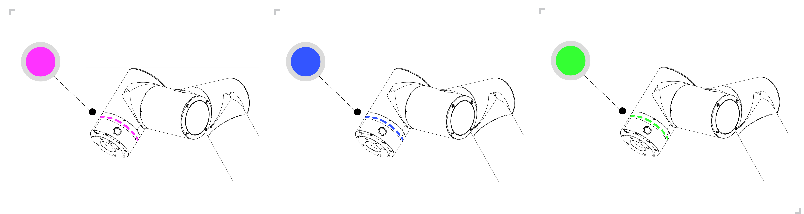
図表 14.5‑3 末端記点およびLuaプログラム更新時のLED変化
記点失敗時の末端LED点滅状況:紫点滅(開始)->赤点滅(記点失敗)->緑常灯(正常復帰)。

図表 14.5‑4 末端記点失敗時のLED変化
14.5.1.3. 機能使用例
「補助アプリケーション」-「ツールアプリケーション」-「ティーチングポイント設定」をクリックし、カスタムプレフィックス:test、番号上限5、ティーチング方法はロボットティーチングを選択し、末端記点機能をオンにし、「設定」をクリックします。
ポイントを更新する必要があるluaプログラムprogram1を有効にします。

図表 14.5‑5 ティーチングポイント設定
下図はprogram1プログラムと現在の動作軌跡です。
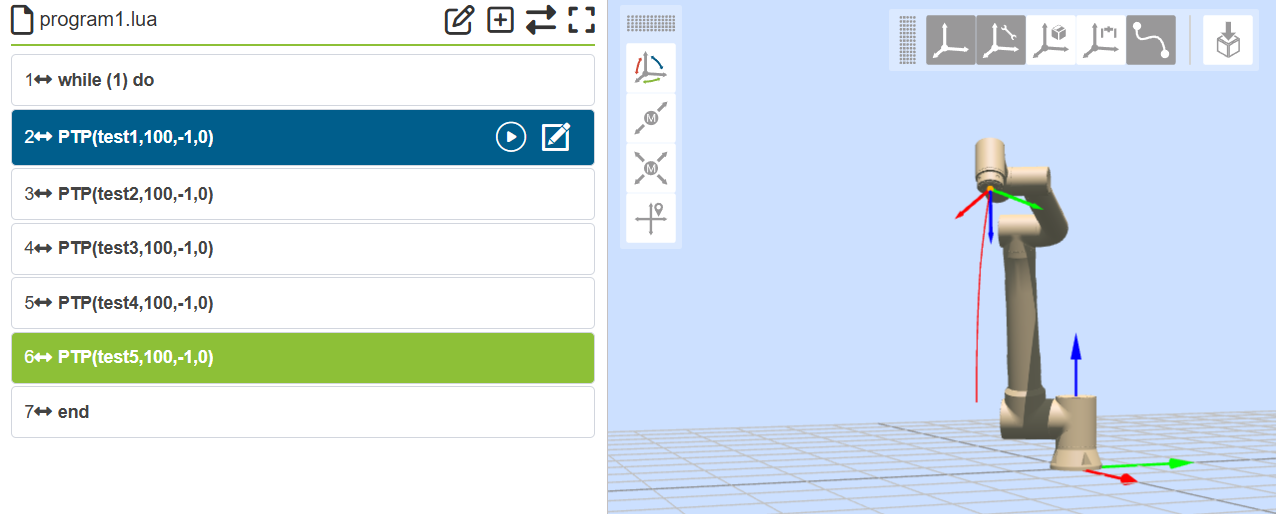
図表 14.5‑6 program1プログラムと現在の動作軌跡
ページを手動モードに切り替え、ロボットを新しいポイントにドラッグし、末端記点ボタンをクリックして、末端LEDの点滅が完了するまで待ちます。紫点滅(開始)->青常灯(記点中およびLua更新中)->緑常灯(記点完了)。この時記録されるポイントはtest1です。
ステップ4を繰り返し、test2、test3、test4、test5を順に記録し、5つのポイントの記録を完了します。この時、program1プログラムのポイントは同期更新されています。
program1プログラムを再実行すると、動作軌跡が更新されています。更新後の動作軌跡は下図の通りです。
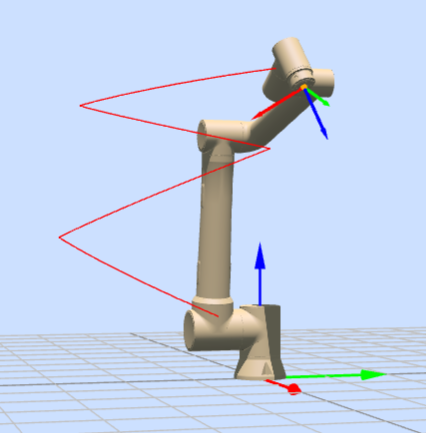
図表 14.5‑7 更新後の動作軌跡
14.6. 作業原点
「補助アプリケーション」->「ツールアプリケーション」のメニューで、「作業原点」をクリックして作業原点設定機能画面に入ります。
このページには作業原点の名前と関節位置情報が表示されます。作業原点は固定名pHomeで、「設定」をクリックして現在のロボット姿勢を作業原点として設定し、「このポイントに移動」をクリックするとロボットが作業原点に移動します。また、DI設定には作業原点への移動設定オプションが追加され、DO設定には作業原点への到達設定オプションが追加されます。

図表 14.6‑1 作業原点
14.7. 末端LED設定
「補助アプリケーション」->「ツールアプリケーション」のメニューで、「末端LED設定」をクリックして末端LED色設定機能画面に入ります。
設定可能なLED色は緑、青、白青です。ユーザーは自動モード、手動モード、ドラッグモードのLED色を必要に応じて設定できます。異なるモードで同じ色を設定することはできません。

図表 14.7‑1 末端LED設定
14.8. 周辺機器プロトコル
「補助アプリケーション」->「ツールアプリケーション」のメニューで、「周辺機器プロトコル」をクリックして周辺機器プロトコル設定機能画面に入ります。
このページは周辺機器プロトコルの設定ページで、ユーザーは現在使用している周辺機器に応じてプロトコルを設定できます。

図表 14.8‑1 周辺機器プロトコル設定
プログラムティーチングにModbus-rtu通信ベースのレジスタ読み書きluaインターフェースを追加しました。入力レジスタアドレス0x1000、レジスタ数50個、合計100バイトのデータ内容;保持レジスタアドレス0x2000、レジスタ数50個、合計100バイトのデータ内容です。
ModbusRegRead(fun_code、reg_add、reg_num):レジスタ読み取り;

fun_code: 機能コード、0x03-保持レジスタ、0x04-入力レジスタ

reg_add: レジスタアドレス

reg_num: レジスタ数
ModbusRegWrite(fun_code、reg_add、reg_num、reg_value):レジスタ書き込み;

fun_code 機能コード、0x06-単一レジスタ、0x10-複数レジスタ

reg_add: レジスタアドレス

reg_num: レジスタ数

reg_value: バイト配列
ModbusRegGetData(reg_num):レジスタデータ取得;

reg_num: レジスタ数

戻り値説明:

reg_value: 配列変数
プログラム例のスクリーンショット:

図表 14.8‑2 Modbus-rtu通信luaプログラム例
14.9. メインプログラム設定
「補助アプリケーション」->「ツールアプリケーション」のメニューで、「メインプログラム設定」をクリックしてメインプログラム設定機能画面に入ります。
メインプログラム設定はDI設定と組み合わせてメインプログラム起動と併用できます。設定したメインプログラムはまず試運転して安全性を確認する必要があります。ロボット設定で対応するDIをメインプログラム起動信号機能として設定すると、ユーザーはこのDI信号を制御してメインプログラムを実行できます。

図表 14.9‑1 メインプログラム設定
14.10. ドラッグロック
「補助アプリケーション」->「ツールアプリケーション」のメニューで、「ドラッグロック」をクリックしてドラッグティーチングロック設定機能画面に入ります。
ドラッグティーチングに自由度をロックする機能を追加しました。ドラッグティーチング機能スイッチを有効状態に設定すると、各自由度パラメータはユーザーがロボットをドラッグしたときに有効になります。例えば、パラメータを X:10, Y:0, Z:10, RX:10, RY:10, RZ:10 と設定すると、ドラッグモードでロボットをドラッグした際にY方向のみの移動に制限できます。ドラッグ時にロボットの姿勢を変えずにX、Y、Z方向のみ移動させたい場合は、X、Y、Zを0に設定し、RX、RY、RZを10に設定します。

図表 14.10‑1 ドラッグティーチングロック設定
14.10.1. 力センサー補助ドラッグ下での衝突防止正常トリガー
14.10.1.1. 概要
現在のFRロボットは力センサー補助ドラッグ時に衝突防止をトリガーできません。力センサー補助ドラッグ時に衝突防止をトリガーできる機能を追加し、ロボットの安全性を高め、操作リスクを低減します。
14.10.1.2. 衝突防止
Step1:「補助アプリケーション」->「ツールアプリケーション」->「ドラッグロック」をクリックし、力センサー補助ロック設定画面に入り、「状態スイッチ」、「衝突検出」をオンに設定します。下図の通りです。

図表 14.10‑2 力センサー補助ロック設定
Step2:ロボットをドラッグし、ロボットの運動中に関節部分に外力を加えて衝突防止をトリガーします。web画面にエラー「力センサー補助ドラッグ衝突故障」が表示され、web画面で力センサー補助ドラッグを迅速に復旧/終了できます。図に示すように、「復旧」をクリックするとエラーをクリアし、力センサー補助ドラッグを再開します。「終了」をクリックするとエラーをクリアし、力センサー補助ドラッグを終了した状態を維持します。
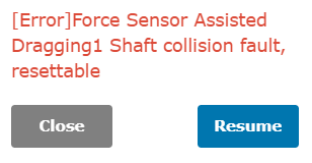
図表 14.10‑2 力センサー補助ドラッグ下での衝突トリガー
注釈
力センサー補助ドラッグ時、ロボット自体は停止状態にあり、ドラッグ時に関節トルク指令とフィードバックに差が生じます。衝突レベルは7以上に設定することをお勧めします。衝突レベルを小さく設定しすぎると、ドラッグ時に衝突エラーが誤報されることがあります。
14.11. Smart Tool
「補助アプリケーション」->「ツールアプリケーション」のメニューで、「Smart Tool」をクリックしてSmart Tool設定機能画面に入ります。
A-EキーとIOキーを順に設定します。Smart Tool設定が完了すると、タスクマネージャー内部で各ボタンに対応する機能が維持され、ボタンが押されたことを検出すると、自動的にそのボタンに対応する機能を実行します。
A-Eキー機能:
運動指令:PTP、LIN、ARC運動指令を選択する場合、対応するポイント速度を入力する必要があります。設定が成功すると、ティーチングプログラムに新しい関連運動指令が追加されます。ARC運動指令を設定する場合は、事前にPTP/LIN指令を設定する必要があります。
DO出力:「DO出力」を選択すると、ドロップダウンボックスにDO0⁓DO7の出力オプションが表示されます。
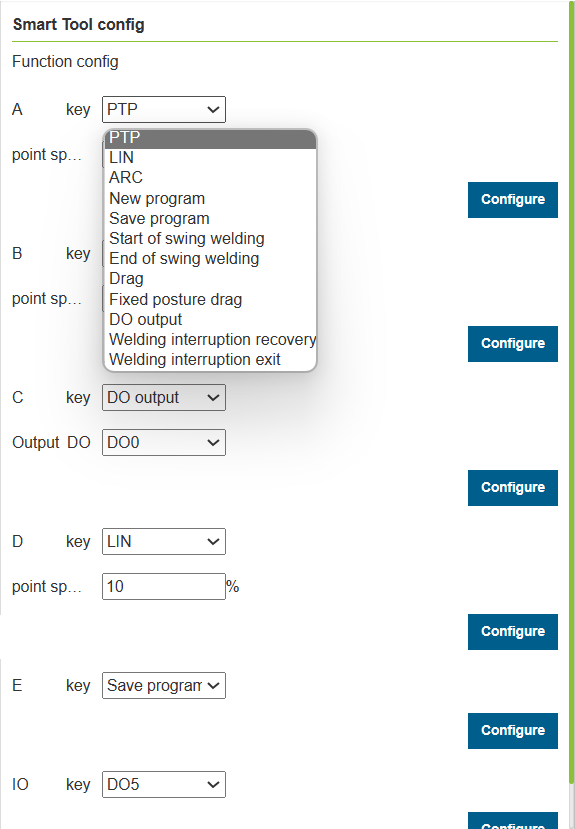
図表 14.11‑1 Smart Tool設定(A-Eキー)
IOキー機能:
IO信号設定:ドロップダウンボックスでDO0⁓DO7オプション、CO0⁓CO7オプション、End-DO0、End-DO1、および拡張IO(Aux-DO0⁓Aux-DO127)を選択できます。
複合指令:「IO信号」を選択後、特定条件下で「溶接機選択」と「ポイント速度」設定項目が表示され、異なるプログラム指令が生成されます。
重要
IO信号がDO0~DO7またはCO0~CO7(「アークスタート」未設定)に設定されている場合、プログラムはSetDOを追加します。この時、「溶接選択」と「ポイント速度」は非表示になります。
IO信号がEnd-DO0、End-DO1に設定されている場合、プログラムはSetToolDOを追加します。この時、「溶接選択」と「ポイント速度」は非表示になります。
IO信号が拡張IO(「溶接機アークスタート」未設定)に設定されている場合、プログラムはSetAuxDOを追加します。この時、「溶接選択」と「ポイント速度」は非表示になります。
IO信号がCO0~CO7(「アークスタート」設定)に設定されている場合、「溶接機選択」が「なし」の場合、プログラムはSetDOを追加します。この時、「溶接選択」と「ポイント速度」は非表示になります。
IO信号設定項目が拡張IO(「溶接機アークスタート」設定)に設定されている場合、「溶接機選択」が「なし」の場合、プログラムはSetAuxDOを追加します。この時、「溶接選択」と「ポイント速度」は非表示になります。
IO信号がCO0~CO7(「アークスタート」設定)または拡張IO(「溶接機アークスタート」設定)に設定され、「溶接機選択」が「溶接」の場合:初回押下でプログラムにARCStartを追加、2回目でARCEndを追加、3回目でARCStartを追加、4回目でARCStartを追加、以下同様の操作を交互に繰り返します。この時、「溶接選択」と「ポイント速度」は非表示になります。
IO信号がCO0~CO7(「アークスタート」設定)または拡張IO(「溶接機アークスタート」設定)に設定され、「溶接機選択」が「LIN+溶接」の場合:初回押下でプログラムにLINとARCStartを追加、2回目でLINとARCEndを追加、3回目でLINとARCStartを追加、4回目でLINとARCEndを追加、以下同様の操作を交互に繰り返します。この時、「溶接選択」と「ポイント速度」は表示されます。
IO信号がCO0~CO7(「アークスタート」設定)または拡張IO(「溶接機アークスタート」設定)に設定され、「溶接機選択」が「LIN+溶接+ウィービング」の場合:初回押下でプログラムにLIN、ARCStart、WeaveStartを追加、2回目でLIN、ARCEnd、WeaveEndを追加、3回目でLIN、ARCStart、WeaveStartを追加、4回目でLIN、ARCEnd、WeaveEndを追加、以下同様の操作を交互に繰り返します。この時、「溶接選択」と「ポイント速度」は非表示になります。

図表 14.11‑2 Smart Tool設定(IOキー)
14.12. SmartTool+力センサー組み合わせ
「初期設定」->「周辺機器」->「末端ツール」メニューで、「適合デバイス」をクリックして末端周辺機器設定画面に入ります。
デバイスタイプは「拡張IOデバイス」を選択します。拡張IOデバイスの設定情報は、メーカー、タイプ、ソフトウェアバージョン、マウント位置に分かれています。メーカーによって異なるタイプに対応し、現在のメーカーはNSRとFRです。
ユーザーは実際の生産ニーズに応じて対応するデバイス情報を設定できます。設定が成功すると、デバイス情報テーブルが表示されます。ユーザーが設定を変更する必要がある場合は、まず対応する番号を選択し、「クリア」ボタンをクリックして対応する情報をクリアし、再度ニーズに応じてデバイス情報を設定できます。
重要
設定をクリアする前に、対応するデバイスは非アクティブ状態である必要があります。

図表 14.12‑1 NSR画面
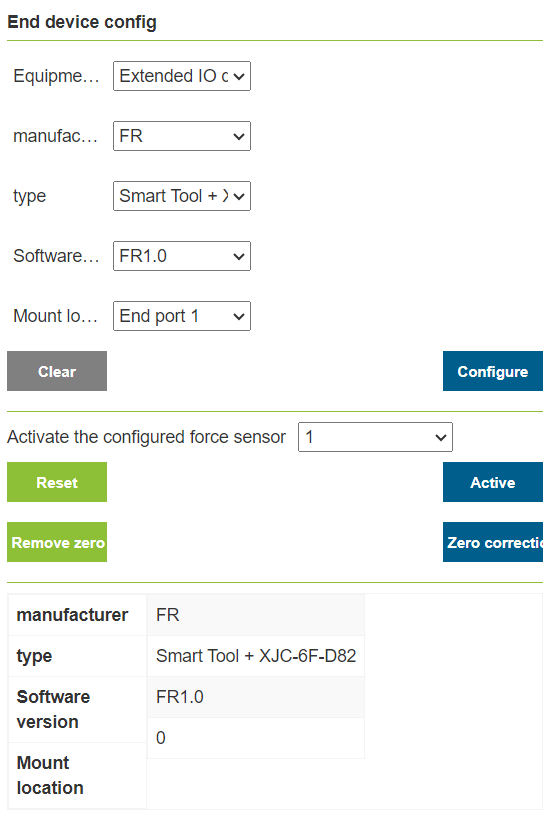
図表 14.12‑2 FR画面
14.12.1. NSR
NSRに対応するタイプは SmartTool です。
ハードウェア取り付け
SmartTool ハンドルを分解し、中間の治具を取り出してロボットの末端に取り付けます。

図表 14.12‑3 SmartToolハンドル中間の治具の取り付け
治具の取り付けが完了したら、SmartToolハンドルを組み立てます。組み立てが成功したら、接続ケーブルをロボットの末端に接続します。
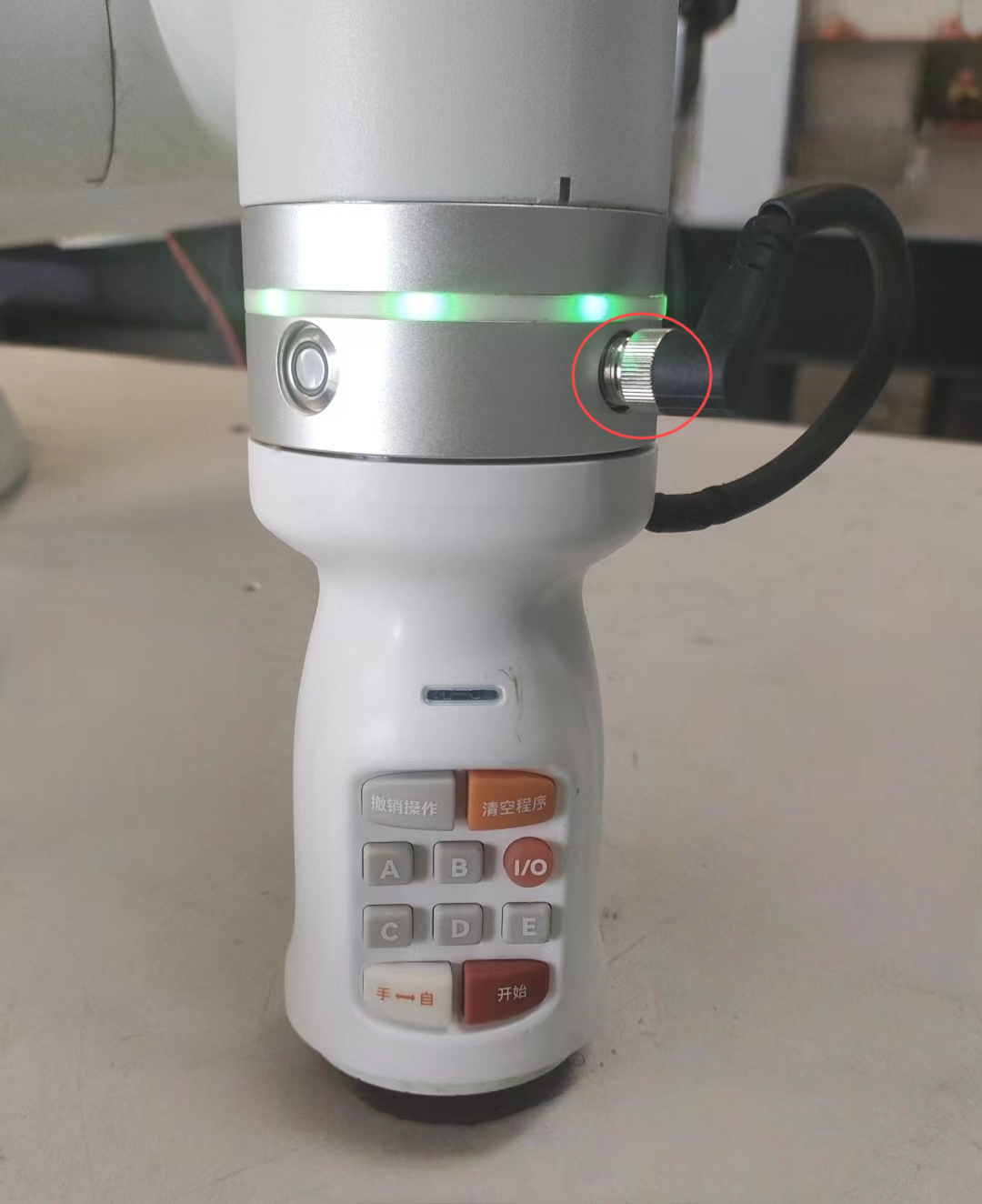
図表 14.12‑4 SmartToolハンドルの取り付け成功
デバイス情報設定
重要
SmartToolハンドルがロボットの末端に固定され、ロボットの末端に正しく接続されていることを確認してください。
「補助アプリケーション」->「ツールアプリケーション」メニューでSmart Tool機能メニューをクリックし、この機能設定ページに入ります。ニーズに応じて、末端ハンドルの各ボタン機能をカスタマイズします(新規プログラム作成、プログラム保持、PTP、Lin、ARC、ウィービング開始、ウィービング終了、IOポートを含む)。

図表 14.12‑5 SmartToolハンドルボタン機能設定画面
SmartToolハンドルボタン機能設定が完了したら、拡張IOデバイス設定でメーカーを「NSR」に設定し、「タイプ」、「ソフトウェアバージョン」、「マウント位置」情報を選択し、「設定」ボタンをクリックします。
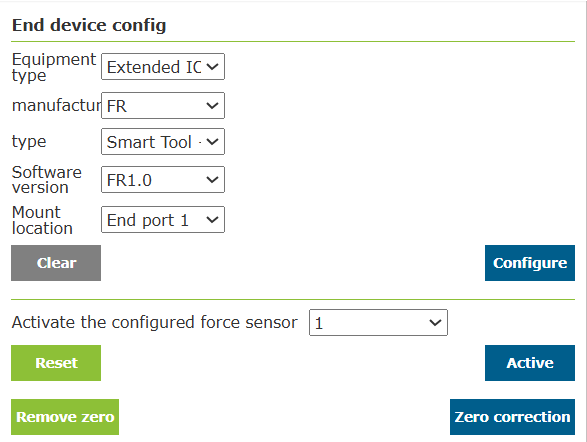
図表 14.12‑6 NSRデバイス情報設定画面
デバイス情報設定が成功したら、テーブルデータを確認します。
応用
デバイス情報設定が成功したら、「ティーチングプログラム」->「プログラム作成」画面を開き、新しい「testSmartTool.lua」プログラムを作成します。ニーズに応じてSmartToolハンドルボタンを押します(ボタン機能設定例:Aキー——PTP、Bキー——LIN、Cキー——ARC、Dキー——新規プログラム作成、Eキー——プログラム保存、IOキー——CO0)。この時、ロボットがフィードバックを受信し、プログラムに応じた操作を実行します。ティーチングプログラムは下図の通りです:

図表 14.12‑7 Aキーを押したtestSmartTool.luaプログラム

図表 14.12‑8 Bキーを押したtestSmartTool.luaプログラム
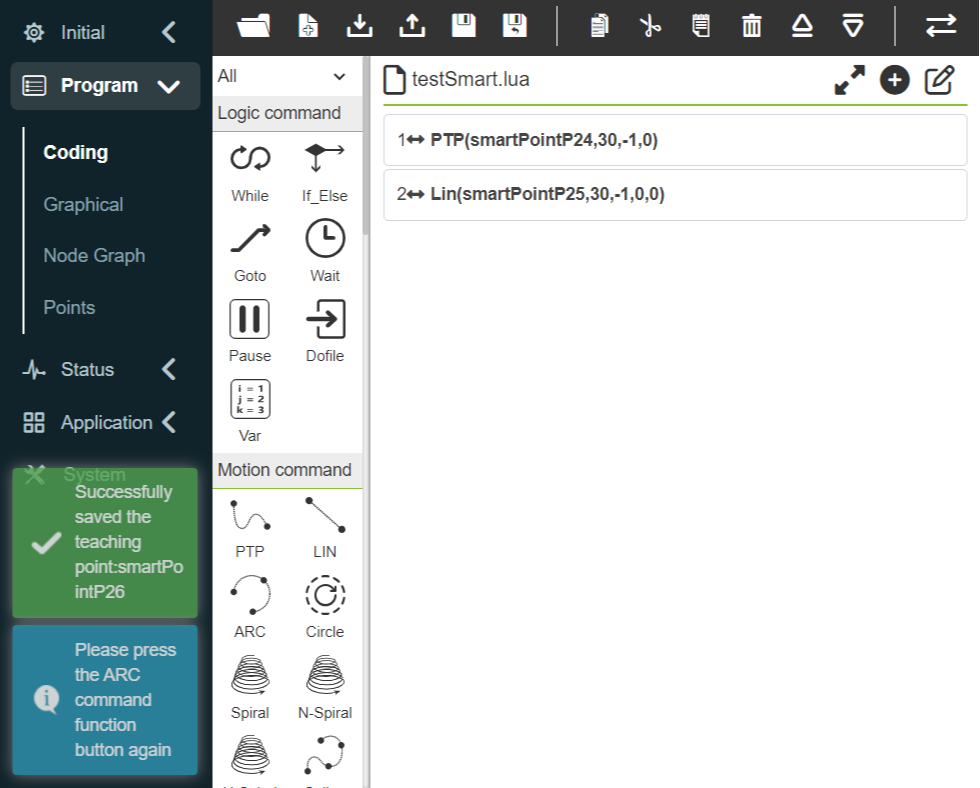
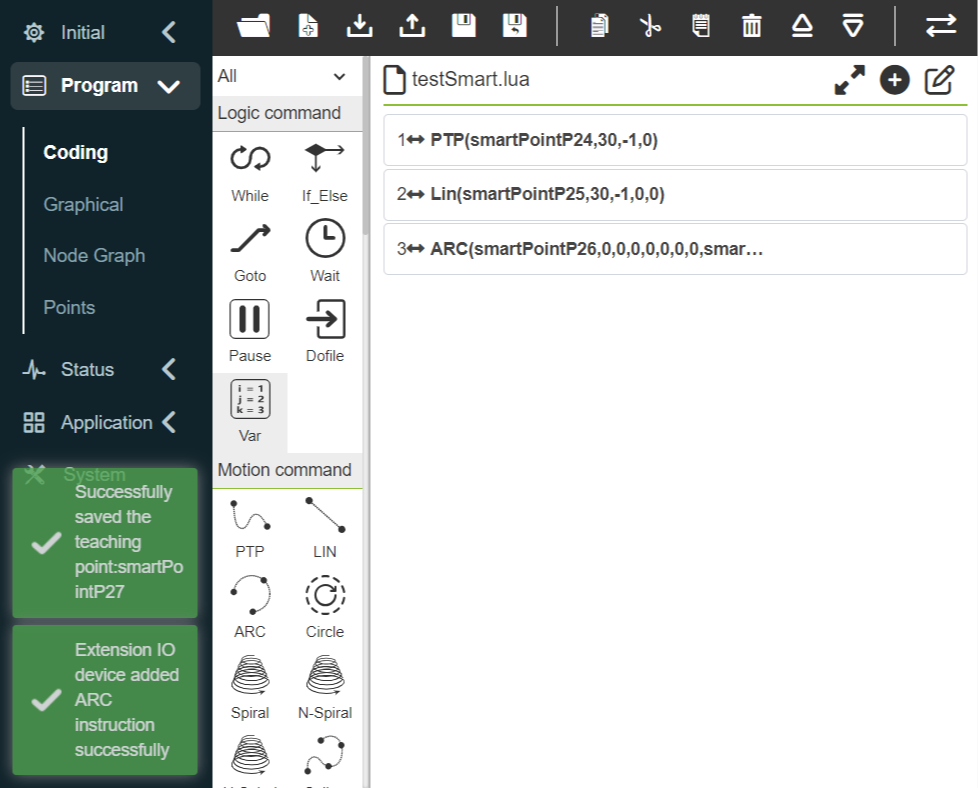
図表 14.12‑9 Cキーを押したtestSmartTool.luaプログラム

図表 14.12‑10 Dキーを押したtestSmartTool.luaプログラム
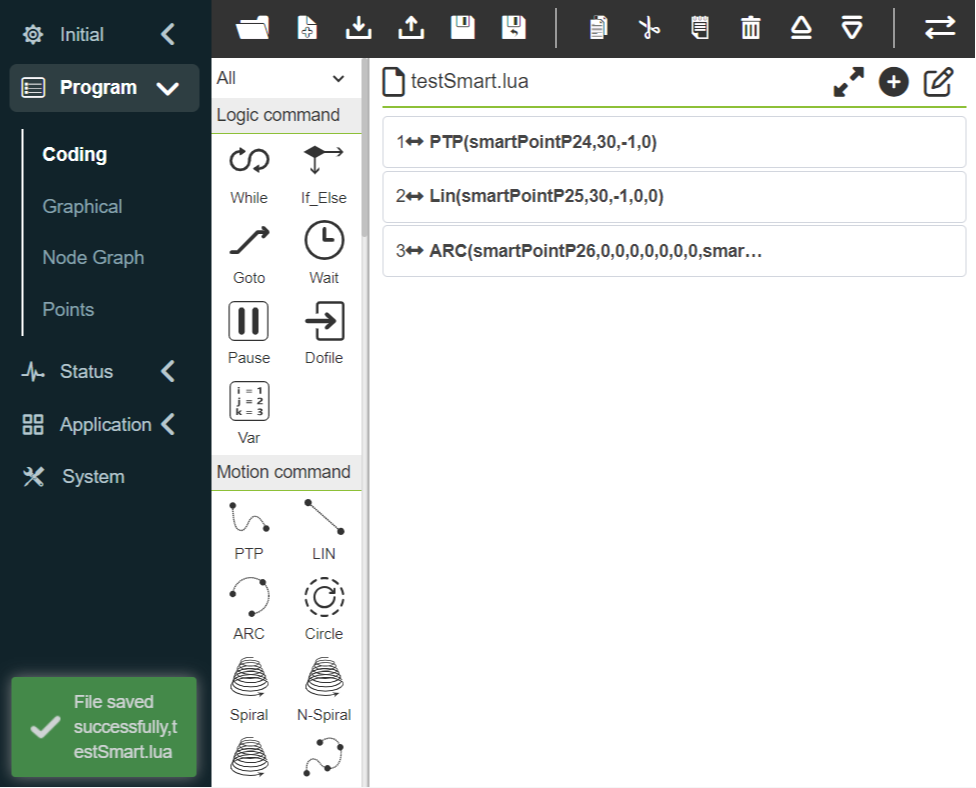
図表 14.12‑11 Eキーを押したtestSmartTool.luaプログラム

図表 14.12‑12 IOキーを押したtestSmartTool.luaプログラム
14.12.2. FR
FRに対応するタイプは「SmartTool」と力センサーの組み合わせです。協働ロボットはXJC、NSR、港智創信の3つの力センサーに対応しています。異なるセンサーを使用する場合は、対応する通信プロトコルをロードするだけで済みます。具体的には以下の通りです:
SmartTool + XJC-6F-D82(XJC)。
SmartTool + NSR-FT Sensor A(NSR)。
SmartTool + GZCX-6F-75A(港智創信)。
ハードウェア取り付け
SmartToolハンドルをロボットの末端に取り付け、ロボットの末端に正しく接続します(詳細な取り付けはNSRのハードウェア取り付けを参照してください)。
SmartToolハンドルの取り付けが完了したら、力センサー(港智創信を例とする)をSmartToolハンドルの末端に取り付け、接続ケーブルをSmartToolハンドルに接続します。

図表 14.12‑13 港智創信力センサーのSmartToolハンドル末端への取り付け
デバイス設定
重要
SmartToolハンドルがロボットの末端に固定され、ロボットの末端に正しく接続されていること、および力センサーがSmartToolハンドルの末端に固定され、SmartToolハンドルに正しく接続されていることを確認してください。
SmartToolハンドルを設定します(NSRのSmartToolボタン機能設定を参照)。
SmartToolハンドルボタン機能設定が完了したら、拡張IOデバイス設定でメーカーを「FR」に設定し、「タイプ」、「ソフトウェアバージョン」、「マウント位置」情報を選択し、「設定」ボタンをクリックします。
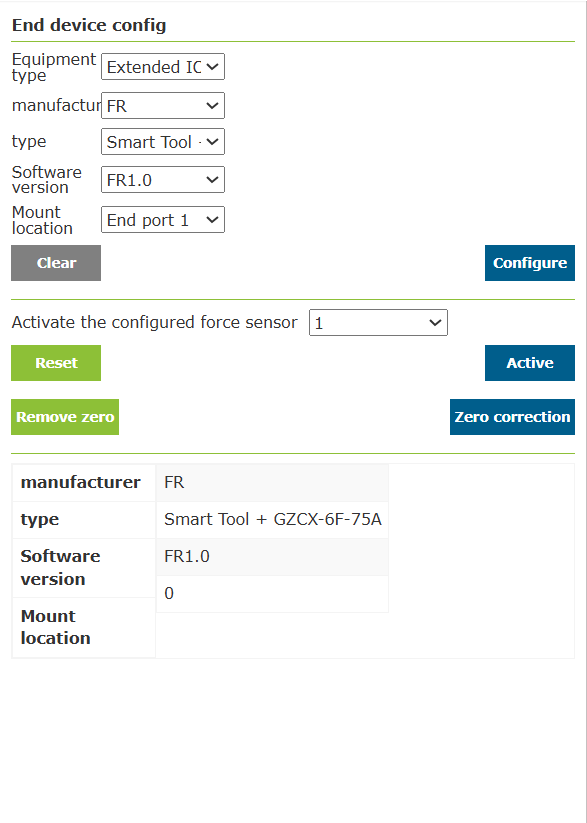
図表 14.12‑14 FRデバイス情報設定画面
デバイス情報設定が成功したら、設定された力センサーを選択し、「アクティブ化」ボタンをクリックして力センサーをアクティブにします。アクティブ化成功後、「ゼロ点補正」ボタンをクリックして力センサーのゼロ点をクリアし、テーブルデータを確認します。
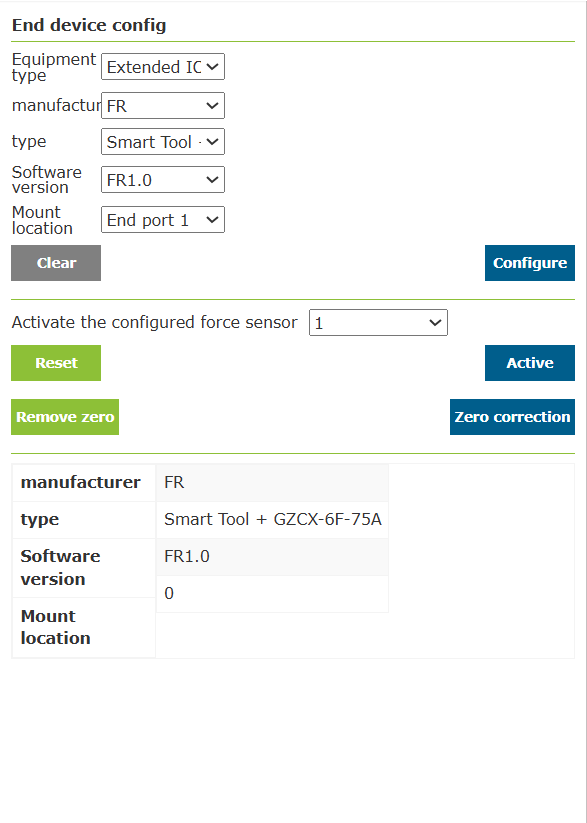
図表 14.12‑15 力センサー零点補正
現在の末端取り付けに基づき、「末端負荷」画面で負荷データを設定し、「ツール座標」画面でツール座標のデータ、ツールタイプ、設置位置を設定します。

図表 14.12‑16 「末端負荷」設定
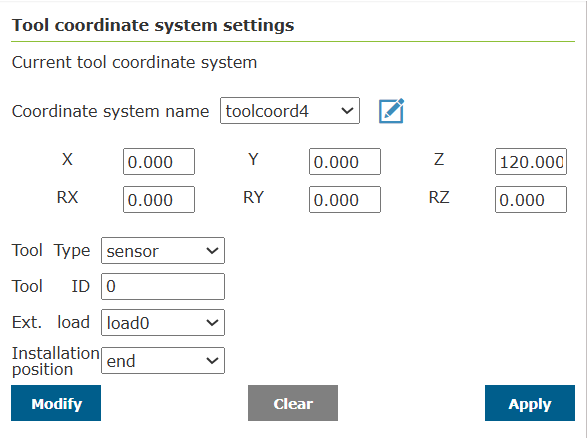
図表14.12‑17 「ツール座標」設定
応用
デバイス情報設定が成功すると、SmartToolボタン機能と力センサー機能を個別に実装できます。例えば、力の大きさや受力方向の測定、力センサーベースの補助ドラッグロックなどです。

図表 14.12‑18 力の大きさと受力方向の測定
14.13. 干渉領域設定
「補助アプリケーション」->「ツールアプリケーション」のメニューで、「干渉領域設定」をクリックして干渉領域設定機能画面に入ります。
まず、干渉方式と干渉領域進入時の操作を設定する必要があります。干渉方式は「軸干渉」と「立方体干渉」に分かれています。オンにすると、アクティブフラグが表示されます。まず干渉領域進入時の運動設定として「運動継続」または「停止」を選択します。

図表 14.13‑1 干渉領域設定
次に、干渉領域進入時のドラッグ設定を行います。ユーザーはドラッグモードで干渉領域に入った後の戦略を設定できます。ドラッグを制限しない、インピーダンスコールバック、手動モードへの切替えが選択できます。

図表 14.13‑2 干渉領域ドラッグ設定
軸干渉を選択した場合、軸干渉のパラメータを設定する必要があります。検出方法は「指令位置」と「フィードバック位置」の2種類です。干渉領域モードは「範囲内干渉」と「範囲外干渉」の2種類です。次に、各関節の範囲と各関節範囲の有効/無効を設定します。数値を入力するか、「ロボットティーチング」ボタンで現在のロボットの位置を記録できます。最後に「適用」をクリックします。

図表 14.13‑3 軸干渉設定
立方体干渉を選択した場合、立方体干渉のパラメータを設定する必要があります。検出方法は「指令位置」と「フィードバック位置」の2種類です。干渉領域モードは「範囲内干渉」と「範囲外干渉」の2種類です。参照座標系は「ベース座標」と「ワークピース座標」です。実際の使用に応じて設定を選択します。次に範囲設定を行います。範囲設定には2つの方法があります。最初の方法は「2点法」です。これは立方体の対角をなす2つの頂点から構成され、入力またはロボットティーチングで位置を記録できます。最後に「適用」をクリックします。

図表 14.13‑4 立方体干渉設定
次に2番目の方法「中心点+辺長」です。これは立方体の中心点と立方体の辺長で干渉領域を構成します。入力またはロボットティーチングで位置を記録できます。最後に「適用」をクリックします。

図表 14.13‑5 立方体干渉設定
14.13.1. 力センサー補助ドラッグ下での軸干渉安全コールバック機能
14.13.1.1. 概要
力センサー補助ドラッグ下での軸干渉安全コールバック機能は、力センサー補助ドラッグと干渉領域が共存する際、ロボットが干渉領域に入ると、ロボットが自動的にドラッグモードに切り替わり、インピーダンスコールバック効果を持ちます。ロボットが干渉領域から退出すると、自動的に力センサー補助ドラッグに切り替わります。これにより、力センサー補助ドラッグ下での多様な使用シーンのニーズを満たすことができます。
14.13.1.2. 操作フロー
14.13.1.2.1. 関節リミットリング
Step1:web画面にログインし、「関節リミットリング」スイッチをクリックすると、ロボットの関節に関節リミットリングが表示されます。下図の通りです。

図表 14.13‑6 web画面の関節リミットリング
Step2:関節リミットリング上の白いマーカーポインターは関節の実際の角度を表します。切れ目は対応する関節のソフトリミット位置を表し、関節リミットリングの切れ目の大きさはソフトリミットの大きさに応じて変化します。関節が動くと、関節リミットリングと関節は相対的に静止を保ちます。
14.13.1.2.2. 軸干渉設定
Step1:軸干渉を設定してアクティブにします。順に「補助アプリケーション」→「ツールアプリケーション」→「干渉領域」→「単一」をクリックし、干渉領域設定ページに入り、「軸干渉」を選択し、「オン」をクリックしてアクティブにします。
Step2:「運動戦略」を「運動継続」に設定し、「ドラッグ戦略」を「インピーダンスコールバック」に選択し、インピーダンスコールバックパラメータを設定します。下図の通りです。インピーダンスコールバックパラメータはインピーダンスコールバック時の反発力を表し、数値が大きいほど反発力が大きくなります。パラメータは「5」に設定することをお勧めします。

図表 14.13‑7 軸干渉設定画面
Step3:軸干渉領域の範囲を設定します。「検出モード」を「フィードバック位置」に設定し、「干渉領域モード」は「範囲内干渉」と「範囲外干渉」の2つのモードを選択できます。各関節の干渉領域範囲を設定し、「有効」を選択して対応する軸の干渉範囲をオンにします。下図の通りです。

図表 14.13‑8 干渉領域範囲設定画面
Step4:「干渉領域モード」を「範囲内干渉」に設定すると、web画面の関節リミットリングの緑色が自由運動領域、黄色が干渉領域を表し、白いマーカーポインターが存在する領域がハイライト表示されます。下図の通りです。

図表 14.13‑9 「範囲内干渉」時の関節リミットリング表示
Step5:「干渉領域モード」を「範囲外干渉」に設定すると、web画面の関節リミットリングの緑色が自由運動領域、黄色が干渉領域を表し、白いマーカーポインターが存在する領域がハイライト表示されます。下図の通りです。

図表 14.13‑10 「範囲外干渉」時の関節リミットリング表示
14.13.1.3. 力センサー補助ドラッグ下での軸干渉領域進入
Step1:順に「補助アプリケーション」→「ツールアプリケーション」→「ドラッグロック」をクリックし、力センサー補助ロック機能の「状態スイッチ」を「オン」に切り替え、干渉領域オプションを「オン」に選択し、関連係数を設定して適用します。下図の通りです。
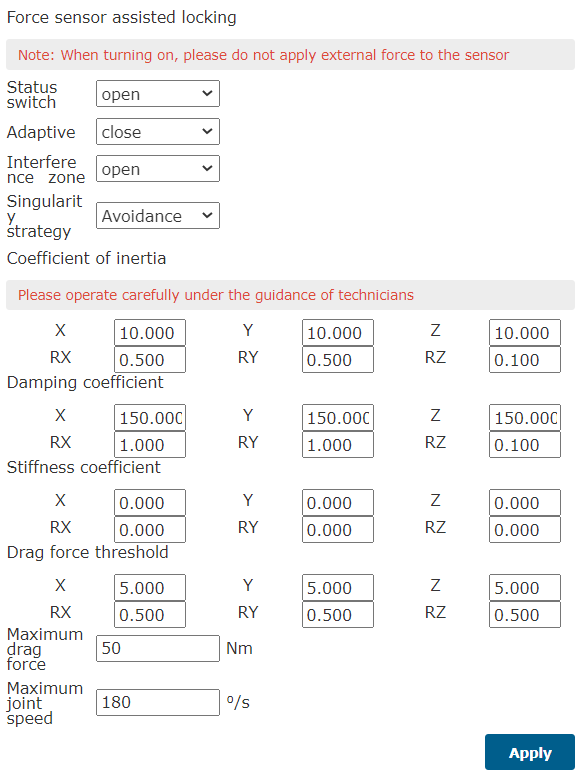
図表 14.13‑11 力センサー補助ドラッグ設定画面
Step2:力センサー補助ドラッグでロボットをドラッグし、ロボットの関節角度が干渉領域範囲に達すると、ロボットモードが電流ループドラッグに切り替わり、インピーダンスコールバック効果が発生し、軸干渉領域から遠ざかることができます。軸干渉領域範囲から退出すると、ロボットモードが力センサー補助ドラッグに切り替わります。
14.13.1.4. 立方体干渉設定
Step1:立方体干渉領域を設定します。順に「補助アプリケーション」→「ツールアプリケーション」→「干渉領域」→「単一」をクリックし、干渉領域設定ページに入り、「立方体干渉」を選択し、「オン」をクリックしてアクティブにします。
Step2:「運動戦略」を「運動継続」に設定し、「ドラッグ戦略」を「ドラッグを制限しない」に選択します。下図の通りです。

図表 14.13‑12 立方体干渉領域設定
Step3:立方体干渉領域のパラメータ設定を行います。「検出モード」を「フィードバック位置」に設定し、「干渉領域モード」は「範囲内干渉」と「範囲外干渉」の2つのモードを選択できます。「参照座標」を「ベース座標」に設定します。
Step4:立方体干渉領域範囲のティーチング方法を「2点法」に選択します。ロボットをティーチングして2つのポイント(デカルト空間の最小点と最大点)を選択し、「適用」をクリックするとweb画面に仮想立方体が表示されます。下図の通りです。
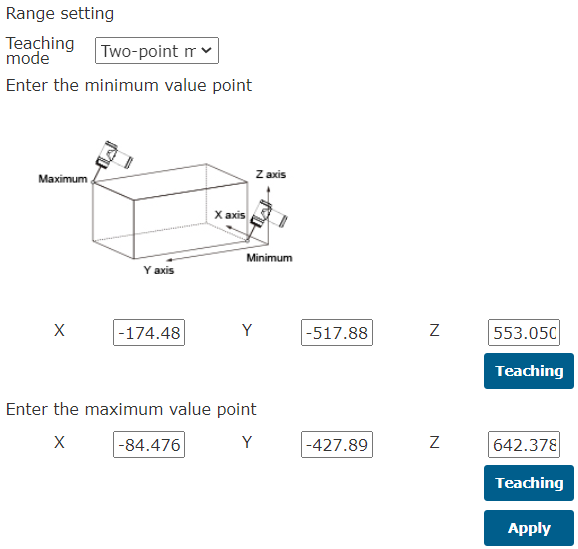
図表 14.13‑13 「2点法」による立方体干渉領域設定
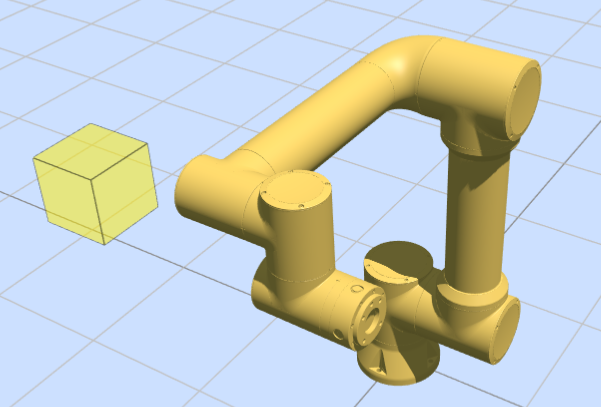
図表 14.13‑14 web画面に表示される仮想立方体
Step5:立方体干渉領域範囲のティーチング方法を「中心点+辺長」に選択します。ロボットをティーチングしてポイントを設定し、ティーチングポイントを中心とするX、Y、Z軸の辺長を設定します。下図の通りです。「適用」をクリックするとweb画面に仮想立方体が表示されます。
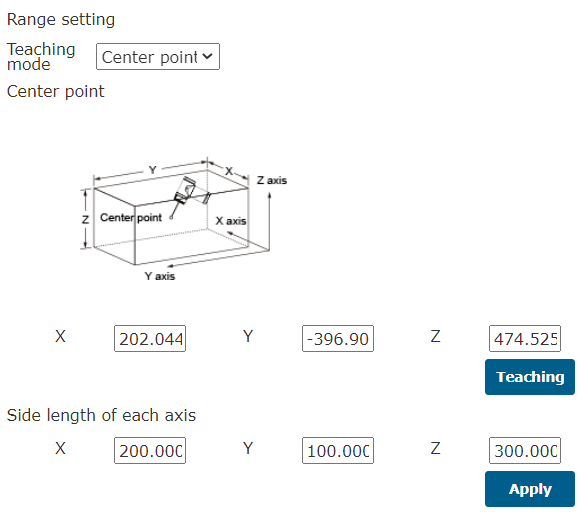
図表 14.13‑15 「中心点+辺長」による立方体干渉領域設定
Step6:「干渉領域モード」を「範囲内干渉」に設定すると、ロボットの末端が立方体範囲外にある場合、web画面の仮想立方体は透明度40%の黄色で表示されます。ロボットの末端が立方体範囲内にある場合、立方体は透明度90%の黄色で表示され、「干渉領域に進入しました」という警告が表示されます。下図の通りです。
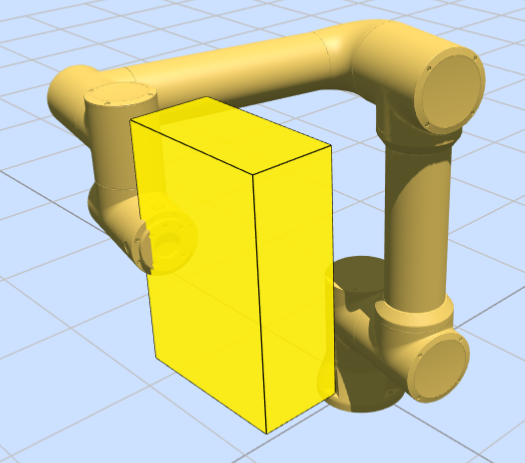
図表 14.13‑16 「範囲内干渉」モードで立方体干渉領域に進入した場合
Step7:「干渉領域モード」を「範囲外干渉」に設定すると、ロボットの末端が立方体範囲内にある場合、web画面の仮想立方体は透明度40%の緑色で表示されます。ロボットの末端が立方体範囲外にある場合、立方体は透明度90%の緑色で表示され、「干渉領域に進入しました」という警告が表示されます。下図の通りです。

図表 14.13‑17 「範囲外干渉」モードでの立方体干渉領域表示
14.13.1.5. セーフティウォール設定
Step1:セーフティウォールを設定します。順に「初期設定」→「安全」→「セーフティウォール」をクリックしてセーフティウォール設定画面に入ります。web画面では最大8つのセーフティウォールを同時に設定できます。セーフティウォールを選択して設定し、設定完了後に対応するセーフティウォールを有効にすると、web画面に透明度40%のオレンジ色の仮想壁が表示されます。下図の通りです。
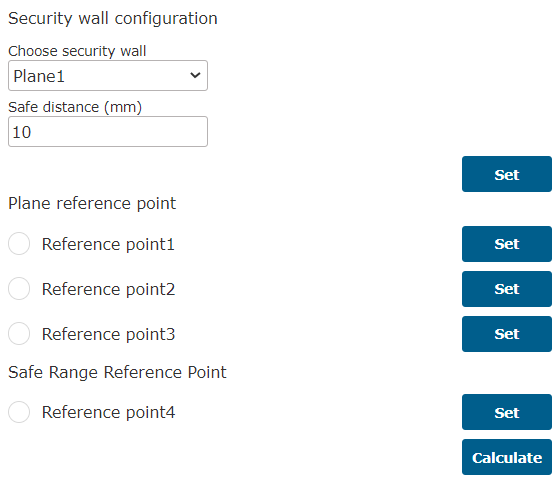
図表 14.13‑18 セーフティウォール設定

図表 14.13‑19 web画面の仮想壁表示
Step2:ロボットの末端がセーフティウォールに入ると、仮想壁が透明度90%のオレンジ色に変わり、「セーフティウォールに進入しました」という警告が表示されます。下図の通りです。
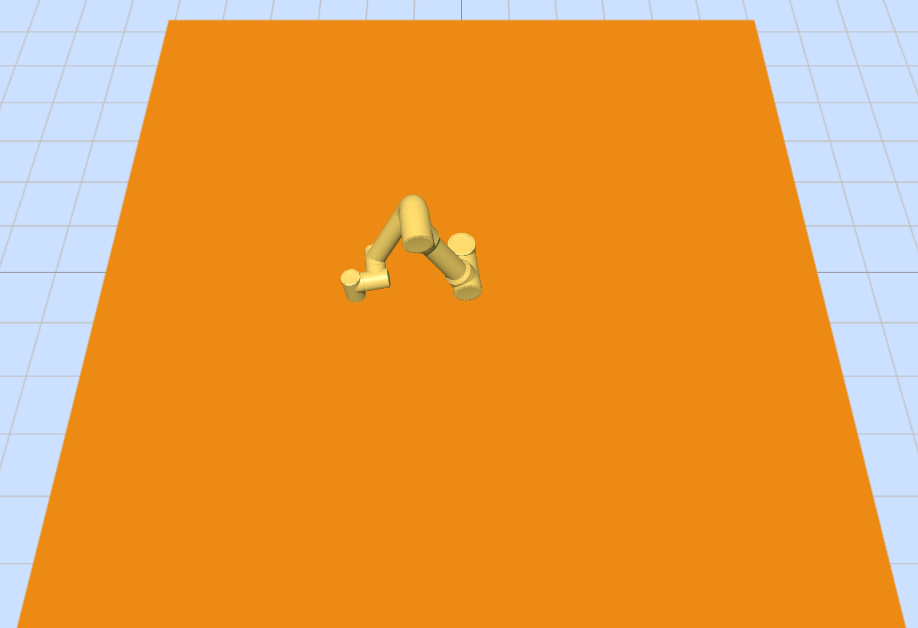
図表 14.13‑20 ロボット末端がセーフティウォールに入った時のweb画面の仮想壁表示
14.14. 溶接エキスパートライブラリ
「補助アプリケーション」の「溶接エキスパートライブラリ」メニューをクリックし、溶接エキスパートライブラリ機能画面に入ります。
14.14.1. 直線溶接
「ワーク形状」の下の「直線溶接」をクリックし、直線溶接ガイド画面に入ります。各種ロボット基本設定が完了した状態で、いくつかの簡単なステップで溶接ティーチングプログラムを迅速に生成できます。主に以下の5つのステップを含みます。機能間に排他関係があるため、実際に溶接ティーチングプログラムを生成する際のステップ数は5つ未満です。
ステップ1、拡張軸を使用するかどうか。拡張軸を使用する場合は、拡張軸関連の座標系を設定し、拡張軸を有効にする必要があります。
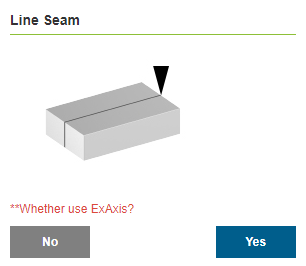
図表 14.14‑1 拡張軸設定
ステップ2、開始点、開始安全点、終点、終了安全点を較正します。ステップ1で拡張軸を選択した場合、拡張軸移動機能がロードされ、関連するポイントの較正と連携します。
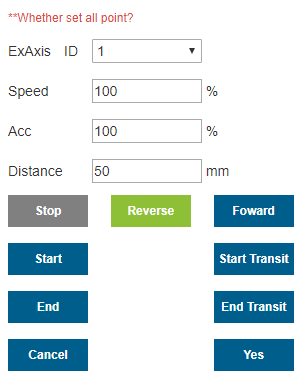
図表 14.14‑2 関連ポイントの較正
ステップ3、レーザーが必要かどうかを選択します。必要な場合は、レーザー位置検索指令のパラメータを編集する必要があります。
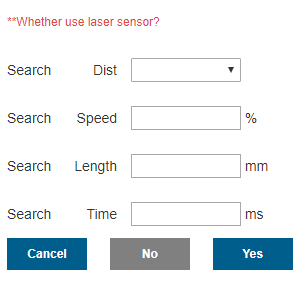
図表 14.14‑3 レーザー位置検索設定
ステップ4、ウィービング溶接が必要かどうかを選択します。必要な場合は、ウィービング関連のパラメータを編集する必要があります。
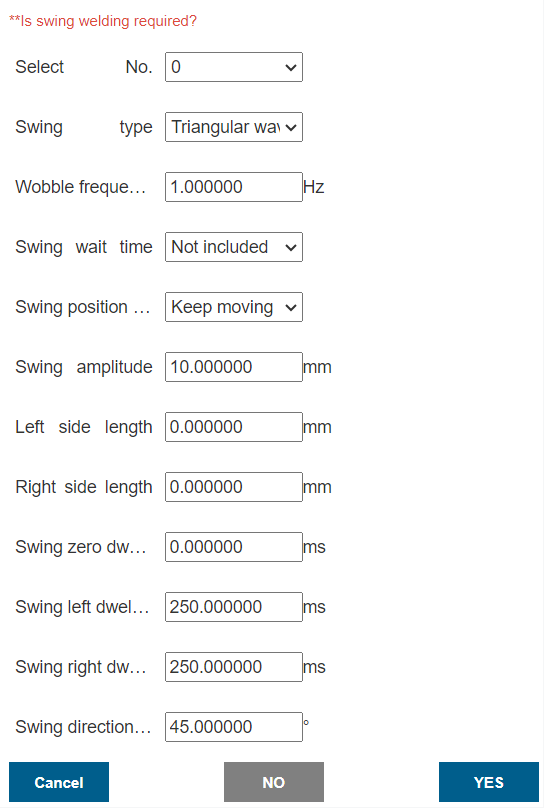
図表 14.14‑4 ウィービング設定
ステップ5、プログラムに名前を付け、プログラムティーチング画面でそのプログラムが自動的に開かれます。
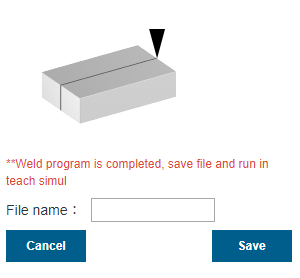
図表 14.14‑5 プログラム保存
14.14.2. 円弧溶接
「ワーク形状」の下の「円弧溶接」をクリックし、円弧溶接ガイド画面に入ります。各種ロボット基本設定が完了した状態で、2つの簡単なステップで溶接ティーチングプログラムを迅速に生成できます。主に以下の2つのステップを含みます。
ステップ1、開始点、開始安全点、円弧経過点、終点、終了安全点を較正します。
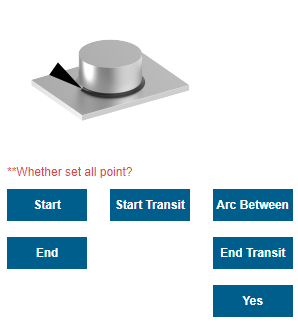
図表 14.14‑6 ポイント較正
ステップ2、プログラムに名前を付け、プログラムティーチング画面でそのプログラムが自動的に開かれます。

図表 14.14‑7 プログラム保存
14.14.3. 多層多道溶接
溶接脚サイズが10mmを超える場合、通常は多層多道溶接機能が採用されます。この機能は溶接プログラムをテンプレート化して設定できます。多層多道溶接の初層溶接プロセスにアークトラッキング機能を追加し、後続の多道直線溶接プロセスで溶接偏差を補正し、溶接品質を向上させることができます。
アークトラッキング多層多道溶接機能の操作フローは以下の通りです:
ツール座標系を設定し、溶接トーチのツール寸法と姿勢を入力します。
注釈
画面の数値は例示のみです。実際のツール状態に従ってください。
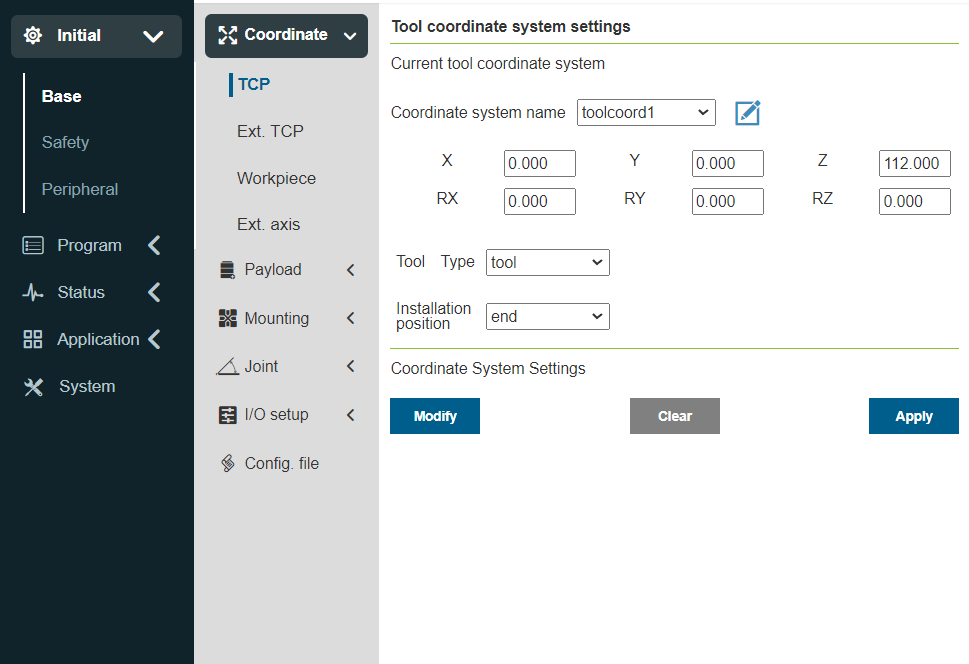
図表 14.14-8 ツール座標系設定
「補助アプリケーション」をクリックし、「溶接エキスパートライブラリ」を選択し、「ワーク形状」で「多層多道溶接」を選択します。
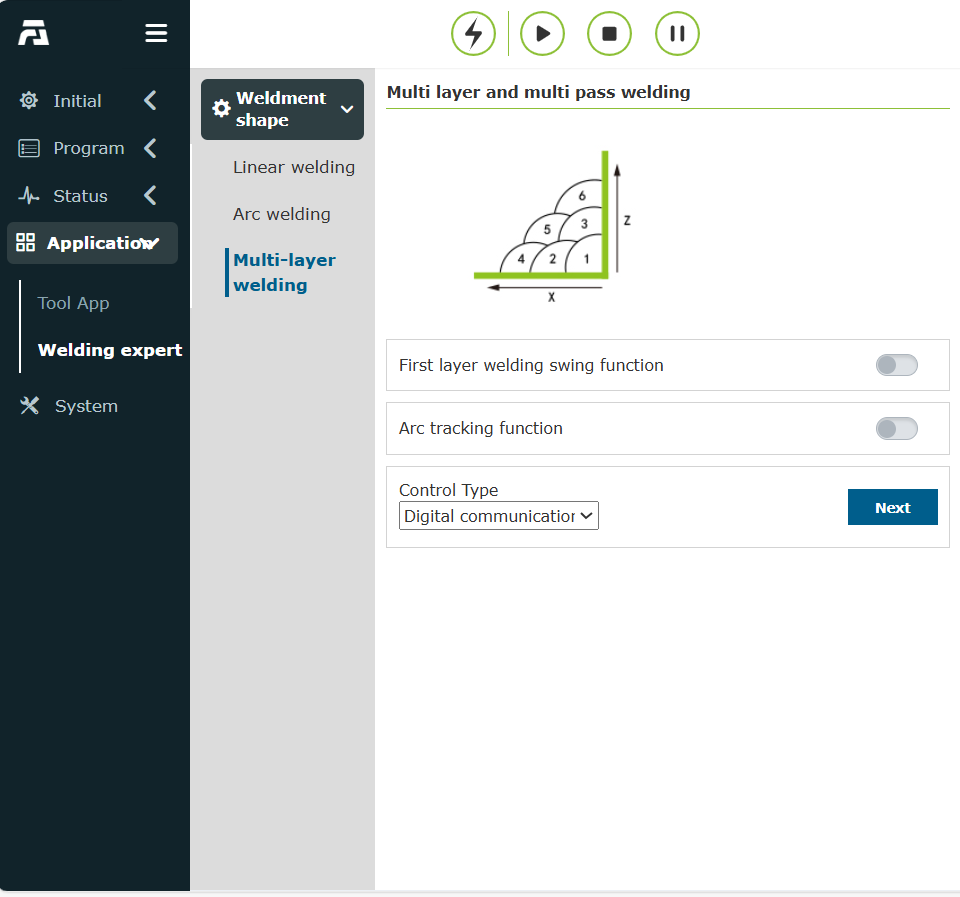
図表 14.14-9 多層多道溶接画面を開く
アークトラッキング機能を使用する場合は、必ず「初層溶接ウィービング機能」スイッチをオンにし、対応するウィービングパラメータを設定します。

図表 14.14-10 初層溶接ウィービング機能をオンにする
「設定」ボタンをクリックし、ウィービングパラメータを編集し、その後「設定」をクリックします。
注釈
アークトラッキングで左右補正を行う必要がある場合は、「三角波ウィービング」と「正弦波ウィービング」タイプのみ選択可能です。ウィービング周波数は0.5Hz以上、ウィービング振幅は3mm以上、ウィービング左右待機時間は一致させる必要があり、ウィービング方位角は0にする必要があります。
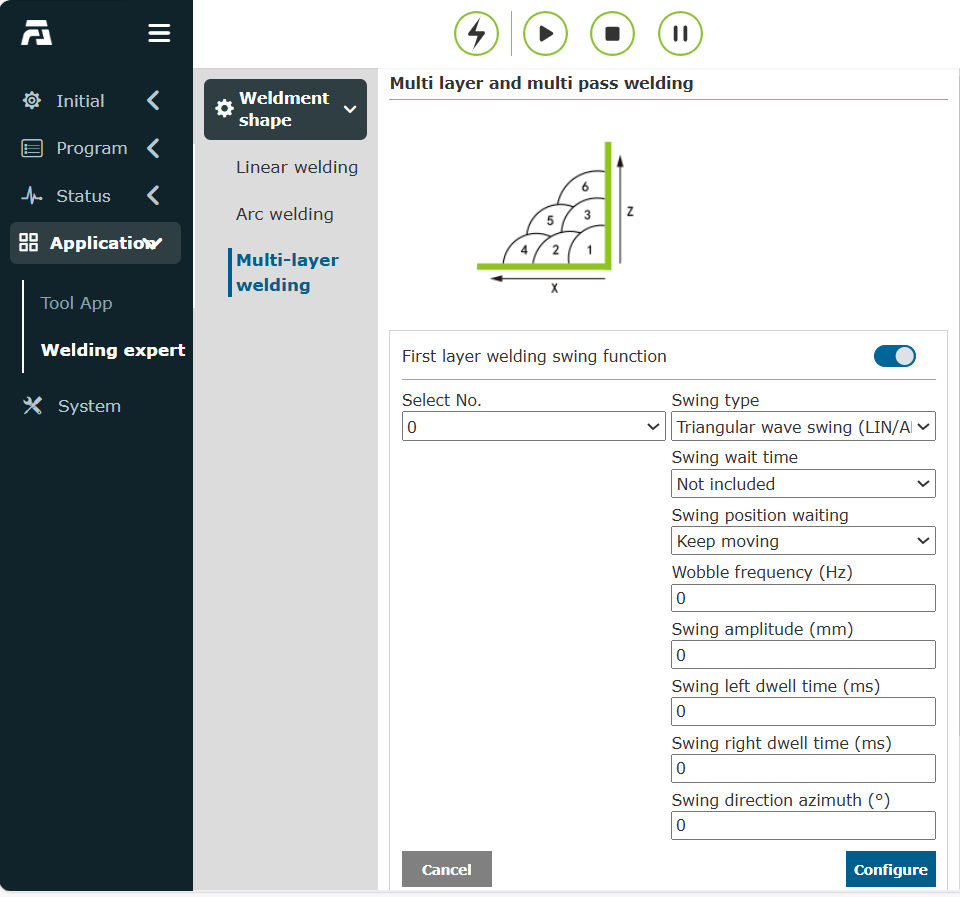
図表 14.14-11 ウィービングパラメータ設定
「アークトラッキング機能」スイッチをオンにし、対応する上下・左右補正パラメータを編集します。その後、「次へ」をクリックして多層多道溶接設定ページに入ります。
注釈
アークトラッキングパラメータは実際の溶接状況に応じて、《アークトラッキング機能操作マニュアル》を参照するか、関連技術者に連絡して設定してください。

図表 14.14-12 アークトラッキングパラメータ設定
ここの「溶接点」は溶接開始位置です。「X+点」はカスタムオフセット座標系で溶接点に対してX+方向の点です。「Z+点」はカスタムオフセット座標系で溶接点に対してZ+方向の点です。「安全点」は前回の溶接完了から次回の溶接開始までの移行位置です。ティーチングと設定が完了したら「次へ」をクリックして溶接終了点関連の位置を選択します。

図表 14.14-13 多層多道溶接直線開始点位置設定
「直線点」を選択します。ここの「溶接点」は溶接終了位置です。「X+点」はカスタムオフセット座標系で「溶接点」に対してX+方向の点です。「Z+点」はカスタムオフセット座標系で「溶接点」に対してZ+方向の点です。ティーチングと設定が完了したら「次へ」をクリックして多層多道溶接パラメータを設定します。
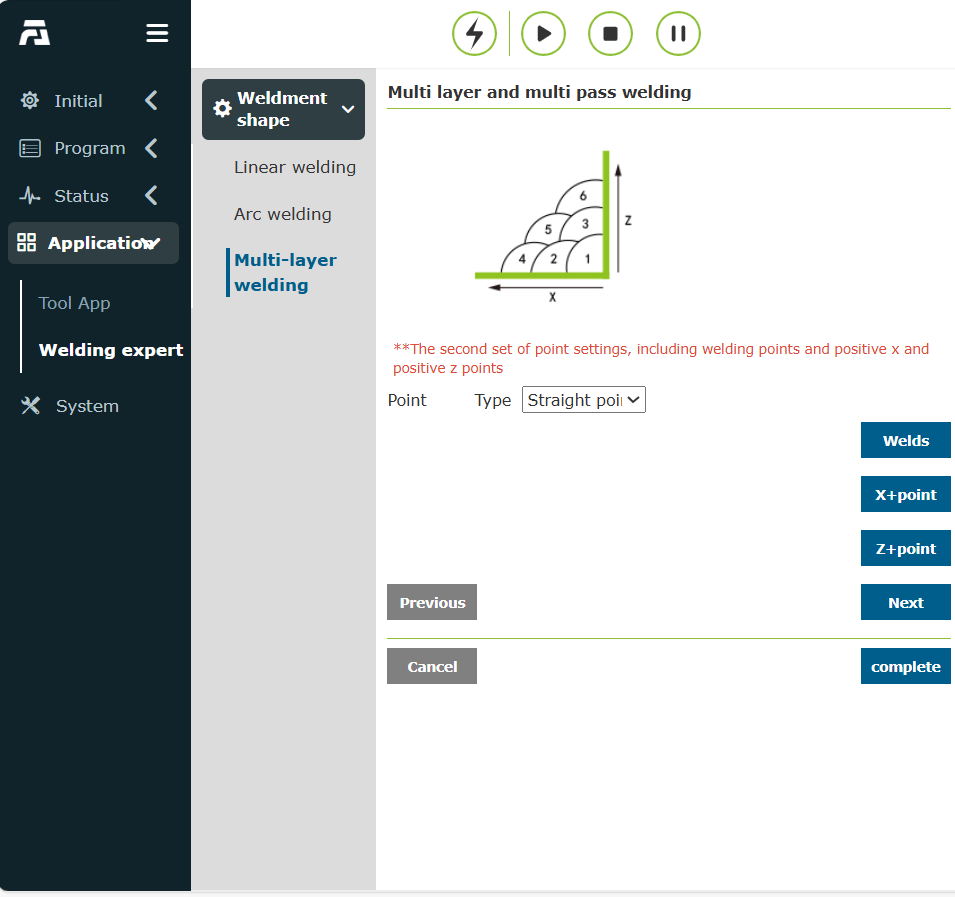
図表 14.14-14 多層多道溶接直線終了点位置設定
このページでは多層多道溶接の数と配置位置を設定できます。パラメータ表の「On/Off」ボックスをクリックしてアクティブ化する多層多道溶接位置の対応する値を選択し、「X」「Z」「B」列に期待するカスタム座標系内の対応するオフセット位置と角度を入力します。設定が完了したら「完了」ボタンをクリックして次のステップに進みます。

図表 14.14-15 多層多道溶接パラメータ設定
これですべてのパラメータ設定が完了しました。保存したいプログラム名を入力し、「保存」ボタンをクリックすると、対応する多層多道溶接プログラムが自動生成されます。

図表 14.14-16 多層多道溶接プログラム生成
「プログラムを開く」ボタンをクリックし、前のステップで保存したluaプログラムを読み込みます。プログラムの内容は下図の通りです。

図表 14.14-17 アークトラッキング多層多道溶接プログラム例