6. 基本設定
6.1. 座標系
6.1.1. ツール座標
「初期設定」->「基本」->「座標系」のメニューバーで、「ツール」をクリックしてツール座標ページに入ります。
ツール座標は変更、クリア、適用できます。ツール座標系のドロップダウンリストで、対応する座標系を選択すると下方に対応する座標値が表示されます(座標系名はカスタマイズ可能)。ツールタイプと設置場所(センサータイプのツールのみ表示)も表示されます。ある座標系を選択した後、「適用」ボタンをクリックすると、現在使用中のツール座標系が選択した座標系に変更されます。下図の通りです。

図 6.1-1 ツール座標の設定
「変更」をクリックすると、プロンプトに従ってこの番号のツール座標系を再設定できます。ツールのキャリブレーション方法は4点法と6点法の2種類があります。4点法ではツールTCP、すなわちツール中心点の位置のみをキャリブレーションし、その姿勢はデフォルトで末端の姿勢と一致します。6点法は4点法に基づいて2点を追加し、ツールの姿勢をキャリブレーションするために使用されます。ここでは6点法を例に説明します。

図 6.1‑2 ツール座標の設定
ロボット空間内で固定点を選択し、ツールを3つの異なる姿勢で固定点に移動させ、点1〜3を順に設定します。下図の左上方の通りです。ツールを垂直に固定点まで移動させて点4を設定します。下図の右上方の通りです。この姿勢を維持したまま、ベース座標を使用して水平方向に一定距離移動し、点5を設定します。この方向が設定するツール座標系のX軸正方向です。固定点に戻り、垂直上方に一定距離移動して点6を設定します。この方向がツール座標系のZ軸正方向であり、ツール座標系のY軸正方向は右手の法則によって決定されます。「計算」ボタンをクリックしてツールの姿勢を計算します。再設定が必要な場合は、「キャンセル」をクリックしてから「変更」ボタンをクリックし、新しいツール座標系の作成手順を再度実行します。

図 6.1‑3 6点法の模式図
最後の手順が完了したら、「完了」をクリックしてツール座標画面に戻り、「保存」をクリックすると、先ほど作成したツール座標系を保存できます。
重要
末端にツールを安裝した後は、必ずツール座標系のキャリブレーションと適用を行う必要があります。そうしないと、ロボットが運動指令を実行する際にツール中心点の位置と姿勢が期待値と一致しなくなります。
ツール座標系は通常 toolcoord1〜toolcoord19 を使用します。toolcoord0 を適用すると、ツールTCPの位置中心が末端フランジ中心にあることを表します。ツール座標系をキャリブレーションする際は、まずツール座標系を toolcoord0 に適用し、その後他のツール座標系を選択してキャリブレーションと適用を行ってください。
6.1.2. 外部ツール座標
「初期設定」->「基本」->「座標系」のメニューバーで、「外部ツール」をクリックして外部ツール座標系画面に入ります。
外部ツール座標系設定画面では、外部ツール座標の変更、クリア、適用ができます。
外部ツール座標系のドロップダウンリストには etoolcoord0 から etoolcoord14 までの15個の番号があります。対応する座標系を選択すると下方に対応する座標値が表示されます。ある座標系を選択した後、「適用」ボタンをクリックすると、現在使用中のツール座標系が選択した座標系に変更されます。下図の通りです。

図 6.1‑4 外部ツール座標
「変更」をクリックすると、プロンプトに従ってこの番号のツール座標系を再設定できます。下図の通りです。

図 6.1‑5 6点法の模式図
1. 3点法による外部TCPの決定
点1の設定:測定したツールのTCPを外部TCPに移動し、「点1設定」ボタンをクリックします。
点2の設定:点1から外部TCF座標系のX軸に沿って一定距離移動し、「点2設定」ボタンをクリックします。
点3の設定:点1に戻り、点1から外部TCF座標系のZ軸に沿って一定距離移動し、「点3設定」ボタンをクリックします。
計算:「計算」ボタンをクリックして外部TCFを取得します。
2. 6点法によるツールTCFの決定
点1-4の設定:ロボット空間内で固定点を選択し、ツールを4つの異なる角度から選択した点に移動させ、点1〜4を順に設定します。
点5の設定:固定点に戻り、ツールTCF座標系のX軸に沿って一定距離移動し、「点5設定」ボタンをクリックします。
点6の設定:固定点に戻り、ツールTCF座標系のY軸に沿って一定距離移動し、「点6設定」ボタンをクリックします。
計算:「計算」ボタンをクリックしてツールTCFを取得します。
再設定が必要な場合は、「キャンセル」ボタンをクリックして、新しいツール座標系の作成手順を再度実行します。
最後の手順が完了したら、「完了」をクリックしてツール座標画面に戻り、「保存」をクリックすると、先ほど作成したツール座標系を保存できます。
重要
外部ツールを使用する場合は、必ず外部ツール座標系のキャリブレーションと適用を行う必要があります。そうしないと、ロボットが運動指令を実行する際にツール中心点の位置と姿勢が期待値と一致しなくなります。
外部ツール座標系は通常 etoolcoord1〜etoolcoord14 を使用します。etoolcoord0 を適用すると、外部ツールTCPの中心位置が末端フランジ中心にあることを表します。ツール座標系をキャリブレーションする際は、まずツール座標系を etoolcoord0 に適用し、その後他のツール座標系を選択してキャリブレーションを行ってください。
6.1.3. ワーク座標
「初期設定」->「基本」->「座標系」のメニューバーで、「ワーク」をクリックしてワーク座標画面に入ります。ワーク座標ではワーク座標の変更、クリア、適用ができます。ワーク座標系のドロップダウンリストには wobjcoord0 から wobjcoord14 までの15個の番号があります。対応する座標系を選択すると、下方の「座標系座標」に対応する座標値が表示されます。ある座標系を選択した後、「適用」ボタンをクリックすると、現在使用中のワーク座標系が選択した座標系に変更されます。下図の通りです。

図 6.1‑6 ワーク座標の設定
ワーク座標系は一般的にツールに基づいてキャリブレーションされます。既に確立されたツール座標系の上でワーク座標系を構築する必要があります。「変更」をクリックすると、プロンプトに従ってこの番号のワーク座標系を再設定できます。ワークを固定し、キャリブレーション方法「原点-X軸-Z軸」または「原点-X軸-XY+平面」を選択します。2つのキャリブレーション方法は最初の2点の選択が同じで、3点目が異なります。1番目の方法はワーク座標系のZ方向をキャリブレーションし、2番目の方法はXY+平面上の一点をキャリブレーションします。図に従ってキャリブレーションしてください。「計算」ボタンをクリックしてワークの姿勢を計算します。再設定が必要な場合は、「キャンセル」をクリックしてから「変更」ボタンをクリックし、新しいワーク座標系の作成手順を再度実行します。

図 6.1‑7 3点法の模式図
最後の手順が完了したら、「完了」をクリックしてワーク座標画面に戻り、「保存」をクリックすると、先ほど作成したワーク座標系を保存できます。
重要
ワーク座標系はツールに基づいてキャリブレーションされます。既に確立されたツール座標系の上でワーク座標系を構築する必要があります。
ワーク座標系は通常 wobjcoord1〜wobjcoord14 を使用します。wobjcoord0 を適用すると、ワーク座標系の原点がベース座標原点にあることを表します。ワーク座標系をキャリブレーションする際は、まずワーク座標系を wobjcoord0 に適用し、その後他のワーク座標系を選択してキャリブレーションと適用を行ってください。
6.1.4. 拡張軸座標
「初期設定」->「基本」->「座標系」のメニューバーで、「拡張軸」をクリックして拡張軸座標系画面に入ります。拡張軸座標系設定画面では、拡張軸座標の変更、クリア、適用ができます。
拡張軸座標系のドロップダウンリストには eaxis0 から eaxis4 までの5個の番号があります。対応する座標系を選択すると下方に対応する座標値が表示されます。ある座標系を選択した後、「適用」ボタンをクリックすると、現在使用中の拡張軸座標系が選択した座標系に変更されます。下図の通りです。

図 6.1‑8 拡張軸座標
「変更」をクリックすると、プロンプトに従ってこの番号の拡張軸座標系を再設定できます。下図の通りです。キャリブレーションの前に、キャリブレーションが必要な拡張軸座標系をクリアし、この拡張軸座標系を適用します。
最初の拡張軸方式であるリニアガイドのキャリブレーション方法を見てみましょう。拡張軸の番号を選択し、「情報取得」をクリックすると、対応する拡張軸のドライバ情報を取得できます。この情報に基づいてパラメータを設定できます。
設定後、DHパラメータを設定します。リニアガイド方式のデフォルト値は0です。ロボットの拡張軸に対する相対位置を設定します。リニアガイドは拡張軸上にあります。キャリブレーションしない場合は「保存」をクリックしてください。この時、拡張軸は非同期運動のみ可能です。

図 6.1‑9 リニアガイド設定
ロボットと同期運動させる必要がある場合は、「キャリブレーション」をクリックしてキャリブレーション画面に入ります。拡張軸のゼロ点で、操作エリアのEaxisをクリックして拡張軸をイネーブルにします。ロボットの末端中心(適用したツール座標系のツール端点を使用)を2つの異なる姿勢で拡張軸上の固定点に合わせ、それぞれ点1と点2を設定します。
イネーブルを解除し、拡張軸を少し移動させます。イネーブル後、再びロボットの末端中心点を先の固定点に合わせ、点3を設定します。イネーブルを解除し、拡張軸をゼロ点に移動させて拡張軸をイネーブルにします。ロボットの末端中心点を固定点の垂直上方空間の一点に移動させ、点4を設定し、座標系を計算して保存します。
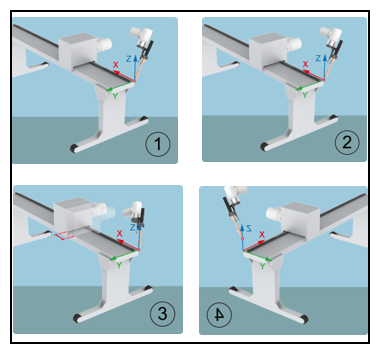
図 6.1‑10 リニアガイドのキャリブレーション
次に2番目の拡張軸方式であるポジショナーのキャリブレーション方法を見てみましょう。ポジショナーは2つの拡張軸で構成されています。拡張軸の番号を選択し、「情報取得」をクリックすると、対応する拡張軸のドライバ情報を取得できます。この情報に基づいてパラメータを設定できます。
設定後、DHパラメータを設定し、図に従ってポジショナーのDHパラメータを測定し、入力ボックスに入力します。ロボットの拡張軸に対する相対位置を設定します。ポジショナーは拡張軸外にあります。キャリブレーションしない場合は「保存」をクリックしてください。この時、拡張軸は非同期運動のみ可能です。

図 6.1‑11 ポジショナー設定
ロボットと同期運動させる必要がある場合は、「キャリブレーション」をクリックしてキャリブレーション画面に入ります。拡張軸のゼロ点で、操作エリアのEaxisをクリックして拡張軸をイネーブルにします。ポジショナー上に座標系を確立し、一点を選択し、その点のその座標系におけるデカルト姿勢を入力します。例えば、Y正方向の点を選択し、Yが100mmと測定された場合、図に示すように数値を入力し、「基準点」をクリックすると基準点を設定できます。後続の4つのキャリブレーションポイントはすべて、ロボットの末端中心(適用したツール座標系のツール端点を使用)をこの基準点に合わせる必要があります。

図 6.1‑12 ポジショナー基準点設定
ロボットの末端中心(適用したツール座標系のツール端点を使用)をこの基準点に合わせ、点1を設定します。操作エリアのEaxisをクリックして2軸を少しジョグ移動させ、ロボットの末端中心を基準点に合わせ、点2を設定します。さらに2軸をジョグ移動させ、ロボットの末端中心を基準点に合わせ、点3を設定します。最後にさらに2軸をジョグ移動させ、ロボットの末端中心を基準点に合わせ、点4を設定します。「計算」をクリックして座標系の結果を取得し、「保存」をクリックして適用します。

図 6.1‑13 ポジショナーのキャリブレーション
次に3番目の拡張軸方式である単軸ポジショナーのキャリブレーション方法を見てみましょう。このポジショナーは1つの回転拡張軸で構成されています。拡張軸の番号を選択し、「情報取得」をクリックすると、対応する拡張軸のドライバ情報を取得できます。この情報に基づいてパラメータを設定できます。DHパラメータは0に設定します。ロボットの拡張軸に対する相対位置を設定します。ポジショナーは拡張軸外にあります。キャリブレーションしない場合は「保存」をクリックしてください。この時、拡張軸は非同期運動のみ可能です。

図 6.1‑14 単軸ポジショナー設定
ロボットと同期運動させる必要がある場合は、「キャリブレーション」をクリックしてキャリブレーション画面に入ります。拡張軸のゼロ点で、操作エリアのEaxisをクリックして拡張軸をイネーブルにします。ポジショナー上に座標系を確立し、一点を選択し、その点のその座標系におけるデカルト姿勢を入力し、「基準点」をクリックすると基準点を設定できます。
後続の4つのキャリブレーションポイントはすべて、ロボットの末端中心(適用したツール座標系のツール端点を使用)をこの基準点に合わせる必要があります。ロボットの末端中心(適用したツール座標系のツール端点を使用)をこの基準点に合わせ、点1を設定します。操作エリアのEaxisをクリックして回転軸を少しジョグ移動させ、ロボットの末端中心を基準点に合わせ、点2を設定します。さらに回転軸をジョグ移動させ、ロボットの末端中心を基準点に合わせ、点3を設定します。最後にさらに回転軸をジョグ移動させ、ロボットの末端中心を基準点に合わせ、点4を設定します。「計算」をクリックして座標系の結果を取得し、「保存」をクリックして適用します。

図 6.1‑15 単軸ポジショナーのキャリブレーション
重要
拡張軸座標系はツールに基づいてキャリブレーションされます。既に確立されたツール座標系の上で拡張軸座標系を構築する必要があります。
拡張軸座標系は通常 exaxis1〜exaxis4 を使用します。exaxis0 を適用すると拡張軸座標系がないことを表します。拡張軸座標系をキャリブレーションする際は、まず拡張軸座標系を exaxis0 に適用し、その後他の拡張軸座標系を選択してキャリブレーションと適用を行ってください。
6.2. 負荷
6.2.1. 末端
「初期設定」->「基本」->「負荷」のメニューバーで、「末端」をクリックして末端負荷画面に入ります。
末端負荷を設定する際は、使用する末端ツールの質量と対応する重心座標をそれぞれ「負荷質量」と「負荷重心座標X、Y、Z」の入力ボックスに入力し、適用してください。
重要
負荷質量はロボットの最大負荷範囲を超えてはなりません。具体的なロボットモデルに対応する負荷範囲は2.1 基本パラメータを参照してください。重心座標の設定範囲は0〜1000、単位はmmです。

図 6.2‑1 負荷設定の模式図
重要
ロボットの末端に負荷を設置した後は、必ず末端負荷の重量と重心座標を正しく設定してください。そうしないと、ロボットのドラッグ機能や衝突検出機能の使用に影響します。
ツールの質量や重心が不明な場合は、「自動識別」をクリックして負荷識別機能に入り、ツールデータを測定できます。
測定を行う前に、負荷が設置されていることを確認してからバージョンを選択してください。「ツールデータ測定」ボタンをクリックすると、負荷運動テスト画面に入ります。

図 6.2‑2 負荷識別関節設定
「負荷識別開始」をクリックしてテストを実行します。緊急の場合は速やかに運動を停止してください。

図 6.2‑3 負荷識別開始
運動が終了したら、「識別結果取得」ボタンをクリックして計算されたツールデータを取得し、ページ上に表示します。負荷データに適用する必要がある場合は、「適用」をクリックしてください。

図 6.2‑4 負荷識別結果
6.3. 関節
6.3.1. ソフトリミット
「初期設定」->「基本」->「関節」のメニューバーで、「ソフトリミット」をクリックしてソフトリミット画面に入ります。
ロボットの動作範囲内には他の設備が存在する可能性があります。リミット角度によりロボットをソフトリミットすることで、ロボットの運動がある座標値を超えないようにし、ロボットの衝突を防止できます。ソフトリミットをトリガーしたロボットの停止は、ロボットが自動的にトリガーし、停止距離はありません。
管理者はデフォルト値を使用するか、角度値を入力できます。角度値を入力すると、ロボット関節の正負の角度をそれぞれ制限できます。入力値が2.1-基本パラメータのロボット基本パラメータ表に記載されているロボット関節のソフトリミット角度値を超える場合、リミット角度は設定可能な最大値に調整されます。ロボットが指令超過を報知した場合は、ドラッグモードに入り、ロボット関節をリミット角度内までドラッグする必要があります。画面は下図の通りです:
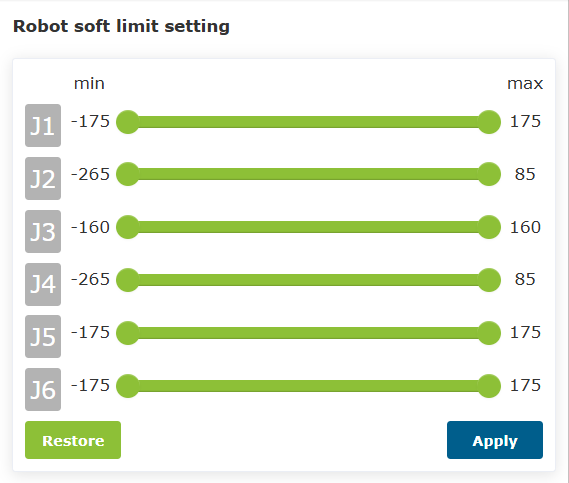
図 6.3‑1-1 ロボットリミットの模式図
6.3.1.1. 関節ソフトリミット保護
6.3.1.1.1. 概要
関節ソフトリミット保護機能は、マニピュレータの関節運動状態をリアルタイムで監視し、オペレーターがドラッグティーチング中に設定したソフトリミット範囲を超えないように動的に制限するアクティブな保護機構です。この機能により、ドラッグティーチング時にもソフトリミットが有効に機能し、人とロボットの協働作業の安全性が向上します。
6.3.1.1.2. 関節ソフトリミット保護
関節ソフトリミット保護機能を最適に使用するには、ソフトウェアパッケージとファームウェアのバージョンが一致している必要があります。
6.3.1.1.2.1. ソフトリミット設定と機能の起動・停止
Step1:web画面にログインし、順に「初期設定」->「基本」->「関節」->「ソフトリミット」をクリックして、ロボットソフトリミット設定モジュールに入ります。

図 6.3‑1-2 ロボットソフトリミット設定モジュール
Step2:ロボットの実際の作業範囲に基づいて、各関節の適切なソフトリミットを設定します。この時、現在のロボット各関節の角位置が設定したソフトリミット範囲内にあるか確認する必要があります。範囲内であれば「適用」をクリックして設定したソフトリミットを反映できます。範囲外の場合は、各関節を設定範囲内に移動させる必要があります。そうしないと「適用」をクリックした際に超過エラーが表示されます。下図参照。この時、ソフトリミット範囲内に入る方向に単軸ジョグまたは超過した関節をドラッグすることで、エラーをクリアできます。

図 6.3‑1-3 ロボット各関節の実際の角位置が設定したソフトリミット範囲を超えている場合のエラー表示
Step3:ソフトリミット範囲の設定が成功したら、「関節ソフトリミット保護」スライダーをクリックして機能を有効にします。下図参照。この時、ドラッグモードでは設定したソフトリミットが制限として機能し、ソフトリミット付近までドラッグすると抵抗感を感じます。

図 6.3‑1-4 関節ソフトリミット保護機能の有効化
Step4:関節ソフトリミット保護機能を無効にする必要がある場合は、「関節ソフトリミット保護」スライダーを再度クリックします。
6.3.2. 衝突レベル
「初期設定」->「基本」->「関節」のメニューバーで、「衝突レベル」をクリックして衝突レベル画面に入ります。
衝突レベルは1から10級まであり、1〜3級は検出が比較的敏感で、ロボットは推奨速度で動作する必要があります。同時にカスタマイズのパーセンテージ設定を選択することもでき、100%が10級に相当します。衝突戦略ではロボット衝突後の処理方法を設定でき、エラー停止と運動継続に分かれており、ユーザーは具体的な使用ニーズに応じて設定できます。下図の通りです:

図 6.3‑2 衝突レベルの模式図
6.3.2.1. 衝突後応答戦略
重要
注意:この衝突後応答戦略機能はLAバージョンでのみ使用可能です。
従来の運動中衝突戦略に加え、「重力トルクモード」と「振動応答モード」を追加し、人とロボットの協働の安全を確保します。
これらの戦略はトリガーされると、いずれも自動モードまたは手動モードからドラッグモードに切り替わります。重力トルクモードは衝突力の大きさと方向に応じて衝突点から離れます。振動応答モードは衝突点から離れた後、衝突位置に戻ります。同時に、静止状態での衝突検出も追加されました。
6.3.2.2. 衝突戦略
FT_Guard命令は力センサーに基づく衝突検出を実装するために使用されます。従来の衝突戦略は「衝突停止」、「衝突一時停止」、「運動継続」でした。衝突後のロボットと物体間の圧迫力を回避するため、「重力トルクモード」、「振動応答モード」、「衝突リバウンドモード」を追加しました。
3つの戦略はいずれもトリガーされると、自動モードまたは手動モードからドラッグモードに切り替わり、その後手動モードに戻ります。重力トルクモードは衝突力の大きさと方向に応じて衝突点から離れます。振動応答モードは衝突点から離れた後、衝突位置に戻ります。衝突リバウンドモードは設定されたパラメータに応じて衝突点から加速して離れます。
6.3.2.2.1. 重力トルクモード
衝突戦略における重力トルクモードの設定手順は以下の通りです。
Step1:「初期設定」->「基本」->「関節」メニューバーで、「衝突レベル」をクリックし、対応する画面に入ります。
Step2:「衝突戦略」欄で、ドロップダウンボックスをクリックして「重力トルクモード」を選択します。画面は下図の通りです。その後、「適用」ボタンをクリックすると機能が有効になります。
注釈
ロボットの動作中、負荷質量の変化が大きい場合はこの戦略の使用は推奨しません。また、動作速度が速すぎる場合もこの戦略の使用は推奨しません。

図 6.3‑3 衝突戦略の重力トルクモード
6.3.2.2.2. 振動応答モード
衝突戦略における振動応答モードの設定手順は以下の通りです。
Step1:「初期設定」->「基本」->「関節」メニューバーで、「衝突レベル」をクリックし、対応する画面に入ります。
Step2:「衝突戦略」欄で、ドロップダウンボックスをクリックして「振動応答モード」を選択します。画面は下図の通りです。その後、「適用」ボタンをクリックすると機能が有効になります。
注釈
ロボットの動作中、動作速度が速すぎる場合はこの戦略の使用は推奨しません。

図 6.3‑4 衝突戦略の振動応答モード
6.3.2.2.3. 衝突リバウンドモード
衝突戦略における衝突リバウンドモードの設定手順は以下の通りです。
Step1:初期設定の「ロボット設定」メニューバーで、「衝突レベル」をクリックし、対応する画面に入ります。
Step2:「衝突戦略」欄で、ドロップダウンボックスをクリックして「衝突リバウンドモード」を選択し、安全時間1000ms、安全距離150mm、安全速度150mm/s、各関節の安全係数を5に順に設定します。具体的な画面は下図の通りです。

図 6.3‑5 衝突戦略の衝突リバウンドモード
- 各パラメータの意味:
安全時間:自動モードからドラッグモードに切り替わった後のドラッグモードの継続時間を示し、範囲は[1000-2000]msです。
安全距離:衝突後にロボットが衝突点から離れる位置を示し、範囲は[150-200]mmです。
安全速度:衝突後にロボットが衝突点から離れる最大TCP速度を示し、速度制限を超えると反発力が制約され、範囲は[50-250]mm/sです。
安全係数:反発力の減衰速度を示し、係数が小さいほど減衰が速く反発速度が速くなり、逆も同様です。範囲は[1-10]で無次元です。
6.3.2.2.4. FT_Guard命令
FT_Guard命令は力センサーの衝突検出を実装するために使用されます。まず検出方向を選択します。すべての方向を設定することもできます。その後、現在の力センサーデータを初期値として取得し、最大閾値と最小閾値を設定して衝突力トリガーの上下限を決定し、衝突検出機能の設定を完了できます。Z方向の設定を例にとり、詳細な設定は下図を参照してください。

図 6.3‑6 FT_Guard命令パラメータ設定
FT_Guard命令は通常、PTPやLinなどの運動命令と組み合わせて使用されます。簡単な例を図に示します。

図 6.3‑7 FT_Guardと運動命令の組み合わせ例
1行目は力センサー衝突検出をオンに設定し、最後の行は力センサー衝突検出機能をオフにします。
6.3.2.3. 静止状態の衝突検出
静止状態の衝突検出の設定手順は以下の通りです。
Step1:「初期設定」->「基本」->「関節」メニューバーで、「衝突レベル」をクリックし、対応する画面に入ります。
Step2:静止状態の衝突検出のスイッチをオンにします。下図の通りです。関節トルク指令とトルクフィードバックの差が大きすぎることを検出すると、ロボットはドラッグモードに入り、継続的な圧迫力を回避します。

図 6.3‑8 静止状態の衝突検出
6.3.3. 摩擦補償
「初期設定」->「基本」->「関節」のメニューバーで、「摩擦補償」をクリックして摩擦補償設定画面に入ります。
摩擦補償係数:摩擦補償の対象となる使用シナリオはドラッグモードのみです。摩擦補償係数の設定範囲は0〜1で、数値が高いほどドラッグ時の補助力が大きくなります。摩擦補償係数は設置方式に応じて各軸ごとに個別に設定する必要があります。
摩擦補償スイッチ:ユーザーは実際のロボットや使用習慣に応じて摩擦補償をオンまたはオフにできます。

図 6.3‑9 摩擦補償設定
重要
ロボットの摩擦補償機能は慎重に使用する必要があります。実際の状況に応じて、合理的な補償係数を設定してください。一般的には中間値の0.5程度を推奨します。
6.3.4. ドラッグ力補償
6.3.4.1. 概要
ドラッグ力最適化は、現在の電流ループドラッグをベースに、ロボットの運動傾向に応じて一定のトルクを補償し、モデリングの不正確さなどに起因するトルク誤差を克服して、ロボットのドラッグを滑らかにします。
6.3.4.2. ロボットドラッグ力最適化
ドラッグ力最適化機能を適切に使用するには、ソフトウェアバージョンとファームウェアバージョンが一致している必要があります。
6.3.4.2.1. ドラッグ力最適化機能の設定
Step1:web画面にログインし、順に「初期設定」->「基本」->「関節」->「摩擦補償」をクリックして、ドラッグ力補償設定モジュールに入ります。図参照。

図 6.3‑10 ドラッグ力補償設定モジュール
Step2:補償スイッチを「オン」、適応スイッチを「オフ」に選択し、パラメータを図2-1のように設定し、「適用」をクリックすると機能が有効になります。ドラッグボタンを押すとロボットをドラッグでき、機能有効前に比べてドラッグ感が滑らかになります。
Step3:パラメータ調整。補償係数の範囲は[0-1]です。ドラッグがやや重い場合は、対応する軸のパラメータを増やして調整します。ドラッグ中に停止できない現象や関節振動が発生する場合は、対応する軸のパラメータを小さく調整する必要があります。同時に、ドラッグ中に減速のためのダンピング感が発生し、ロボットを停止させます。
Step4:ドラッグ力補償機能を無効にする必要がある場合は、補償スイッチを「オフ」に選択します。
6.4. I/O設定
6.4.1. LUAプログラム一時停止
ロボットのLUAプログラム実行中に「一時停止/再開」ボタンをクリックすると、LUAプログラムの実行が一時停止され、ロボットの動作状態が「Pause」状態になります。再度ボタンをクリックすると、プログラムは一時停止した位置から実行を再開し、ロボットの動作状態は再び「Running」状態になります。
起動されているすべてのバックグラウンドプログラムも、上記のプロセス中に同期して一時停止および再開されます。さまざまなタイプのLUA命令は、一時停止時に異なる動作を示します:
①運動クラス命令:一時停止時にはロボットは直ちに運動を停止し、再開時にはロボットは運動を再開し、その命令の目標位置まで運動します。
②SetDO、GetDI、GetInverseKinRefなどの論理命令:命令の実行中にプログラム一時停止がトリガーされた場合、これらのクラスの命令は実行完了後、LUAプログラムが一時停止状態を終了するのを待ってから次の命令を実行します。
③WaitDI、ModbusMasterWaitDIなどの待機命令:待機中にプログラム一時停止がトリガーされた場合、一時停止時間は待機タイムアウト時間に含まれません。
④sleep_ms、WaitMsなどのスリープ命令:スリープ中にプログラム一時停止がトリガーされた場合、一時停止時間は設定されたスリープ時間に含まれません。

図 6.4‑1 LUAプログラム一時停止状態

図 6.4‑2 LUAプログラム実行中状態
6.4.2. I/O設定
メニューバーの「初期設定」->「基本」->「I/O設定」をクリックし、「DI」、「DO」サブメニューをクリックしてDIとDOの設定画面に入ります。ここで制御箱のCI0-CI7とCO0-CO7、および末端のDI0とDI1を設定できます。
6.4.2.1. DI設定
生産中に協働ロボットが周辺機器に接続する必要がある場合、または故障などの要因で突然停止した場合に、DO信号を出力して音と光によるアラーム通知を実装する必要があります。入力可能な機能は以下の表の通りです:
表 6.4‑1 制御箱入力の設定可能な機能
機能番号 |
機能名 |
機能説明 |
|---|---|---|
0 |
なし |
なし |
1 |
アークスタート成功信号 |
溶接機のアークスタート成功、ロボットはアークスタート信号を溶接機に出力します |
2 |
溶接準備信号 |
ロボット溶接機の準備完了信号 |
3 |
コンベア検出 |
コンベアベルト検出スイッチのDI設定信号 |
4 |
一時停止 |
ロボット溶接中の一時停止運動信号 |
5 |
再開 |
ロボット溶接中にアークが予期せず中断された場合、またはオペレーターが能動的に溶接を中断した場合に溶接中断がトリガーされます。溶接中断後、外部からロボットへのこの信号が無効から有効に変わると、ロボットは自動的に元の中断位置から溶接を再開します |
6 |
起動 |
DI設定で設定可能な入力において、CIOを「起動」として選択し、「適用」をクリックします。設定可能な入力有効状態で「高レベル有効」を選択すると、CI0レベルが低レベルから高レベルに変わった時に「起動」機能がトリガーされ、現在のティーチングプログラム画面で開かれているプログラムを起動できます。画面が開かれていない場合は、最後に保存されたプログラムが実行されます。設定可能な入力有効状態で「低レベル有効」を選択すると、CI0レベルが高レベルから低レベルに変わった時に「起動」機能がトリガーされ、現在のティーチングプログラム画面で開かれているプログラムを起動できます。画面が開かれていない場合は、最後に保存されたプログラムが実行されます |
7 |
停止 |
ロボット溶接中の停止運動信号 |
8 |
一時停止/再開 |
ロボット運動後、一時停止/再開運動信号を循環的にトリガーします |
9 |
起動/停止 |
ロボット運動後、起動/停止運動信号を循環的にトリガーします |
10 |
フットペダルドラッグスイッチ |
ロボットのフットペダルドラッグスイッチ運動信号 |
11 |
作業原点へ移動 |
現在のロボット姿勢を作業原点として、ロボットを作業原点へ移動する信号 |
12 |
手動自動切り替え(パルス信号) |
DI設定で設定可能な入力において、CIOを「手動自動切り替え(パルス信号)」として選択し、「適用」をクリックします。設定可能な入力有効状態で「高レベル有効」を選択すると、CI0レベルが低レベルから高レベルに変わった時に「手動自動切り替え(パルス信号)」機能がトリガーされ、ロボットが実行状態を1回切り替えます。設定可能な入力有効状態で「低レベル有効」を選択すると、CI0レベルが高レベルから低レベルに変わった時に「手動自動切り替え(パルス信号)」機能がトリガーされ、ロボットが実行状態を1回切り替えます |
13 |
溶接ワイヤ位置決め成功 |
ロボットの溶接ワイヤ位置決め成功信号 |
14 |
運動中断 |
ロボット運動プログラム中断信号 |
15 |
メインプログラム起動 |
ロボットのメインプログラム起動信号 |
16 |
巻き戻し起動 |
ロボットプログラム実行後、プログラム巻き戻し起動信号 |
17 |
起動確認 |
ロボットプログラム起動確認信号 |
18 |
レーザー検出信号 X |
ロボットレーザーセンサー検出信号X |
19 |
レーザー検出信号 Y |
ロボットレーザーセンサー検出信号Y |
20 |
外部非常停止入力信号1 |
ロボット外部非常停止入力信号1、①QXのみ表示。②LAでは「初期設定」->「安全」->「I/O安全」->「DIO安全機能設定」画面で関連設定可能 |
21 |
外部非常停止入力信号2 |
ロボット外部非常停止入力信号2、①QXのみ表示。②LAでは「初期設定」->「安全」->「I/O安全」->「DIO安全機能設定」画面で関連設定可能 |
22 |
第1減縮モード |
ロボット第1減縮モード、①QXのみ表示。②LAでは「初期設定」->「安全」->「I/O安全」->「DIO安全機能設定」画面で関連設定可能 |
23 |
第2減縮モード |
ロボット第2減縮モード、①QXのみ表示。②LAでは「初期設定」->「安全」->「I/O安全」->「DIO安全機能設定」画面で関連設定可能 |
24 |
第3減縮モード(停止) |
ロボット第3減縮モード(停止)、①QXのみ表示。②LAでは「初期設定」->「安全」->「I/O安全」->「DIO安全機能設定」画面で関連設定可能 |
25 |
溶接再開 |
ロボットに溶接中断が発生した後、溶接操作を再開する信号 |
26 |
溶接終了 |
ロボット溶接中、溶接操作を終了する信号 |
27 |
補助ドラッグ開始 |
制御箱DI機能設定で力センサードラッグ機能を開始する信号 |
28 |
補助ドラッグ終了 |
制御箱DI機能設定で力センサードラッグ機能を終了する信号 |
29 |
補助ドラッグ開始/終了 |
制御箱DI機能設定で力センサードラッグ機能を循環的に開始/終了する信号 |
30 |
全エラークリア |
ロボットでトリガーされたすべてのエラー信号をクリアします |
31 |
手動自動切り替え(高低レベル) |
DI設定で設定可能な入力において、CIOを「手動自動切り替え(高低レベル)」として選択し、「適用」をクリックします。設定可能な入力有効状態で「高レベル有効」を選択すると、CI0が高レベルに切り替わった時に「手動自動切り替え(高低レベル)」機能がトリガーされ、ロボット状態が自動状態に切り替わります。設定可能な入力有効状態で「低レベル有効」を選択すると、CI0が低レベルに切り替わった時に「手動自動切り替え(高低レベル)」機能がトリガーされ、ロボット状態が自動状態に切り替わります |
32 |
イネーブル |
ロボットのイネーブルを制御 |
33 |
ディセーブル |
ロボットのディセーブルを制御 |
34 |
イネーブル/ディセーブル(立ち上がり/立ち下がりエッジ) |
信号入力有効状態の立ち上がり/立ち下がりエッジでそれぞれロボットのイネーブルとディセーブル動作をトリガー |
6.4.2.1.1. 末端入力有効状態
表 6.4‑2 末端入力の設定可能な機能
機能番号 |
機能名 |
機能説明 |
|---|---|---|
0 |
なし |
なし |
1 |
ドラッグモード |
ロボット末端でドラッグモードを有効にする信号 |
2 |
ティーチングポイント記録 |
ロボット末端でティーチングポイント記録を有効にし、現在のロボットポイントデータを保存する信号 |
3 |
手動自動切り替え |
ロボットの手動自動切り替えトリガー信号 |
4 |
TPD軌跡記録開始/停止 |
ロボットがTPD運動を開始した後、軌跡記録を開始/停止する信号 |
5 |
一時停止 |
ロボット運動一時停止信号 |
6 |
再開 |
ロボット運動再開信号 |
7 |
起動 |
ロボットプログラム起動信号 |
8 |
停止 |
ロボットプログラム停止信号 |
9 |
一時停止/再開 |
ロボット運動後、一時停止/再開運動信号を循環的にトリガーします |
10 |
起動/停止 |
ロボット運動後、起動/停止運動信号を循環的にトリガーします |
11 |
補助ドラッグ開始 |
制御箱DI機能設定で力センサードラッグ機能を開始する信号 |
12 |
補助ドラッグ終了 |
制御箱DI機能設定で力センサードラッグ機能を終了する信号 |
13 |
補助ドラッグ開始/終了 |
制御箱DI機能設定で力センサードラッグ機能を循環的に開始/終了する信号 |
制御箱のデフォルト設定:CO0は1-ロボットエラー、CO1は2-ロボット運動中です。

図 6.4‑3 制御箱のDIとDOの設定
末端DIデフォルト設定:DI0はドラッグティーチング、DI1はティーチングポイント記録。

図 6.4‑4 末端DI設定
設定が完了すると、対応する状態下で、制御箱のI/Oページで対応する出力DOの状態を確認できます。
重要
設定済みのDI、DOはプログラム作成での使用は禁止されています。
減縮モード設定(第1、第2、第3):第1と第2の減縮モードでは関節速度と末端TCP速度を設定でき、第3の減縮モードは停止のため速度を設定する必要はありません。

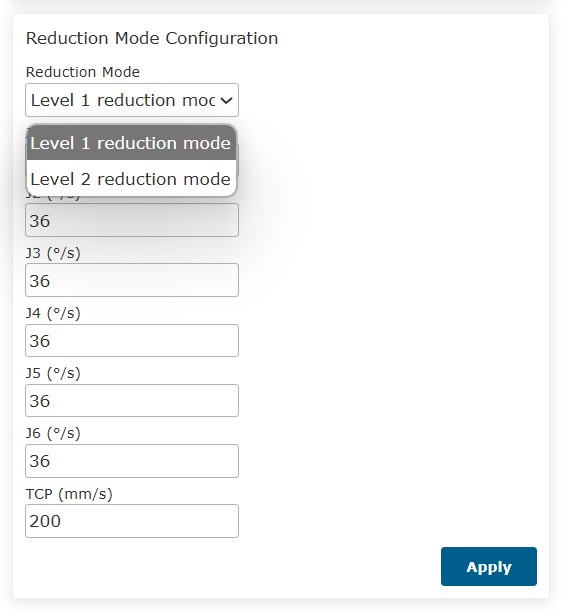
図 6.4‑5 減縮モード設定
6.4.2.2. DO設定
出力可能な機能は以下の表の通りです:
表 6.4‑3 制御箱出力の設定可能な機能
機能番号 |
機能名 |
機能説明 |
|---|---|---|
0 |
なし |
なし |
1 |
エラー |
DO出力エラー信号 |
2 |
運動 |
ロボット運動信号 |
3 |
塗装起動/停止 |
ロボット塗装起動/停止操作信号 |
4 |
塗装ガン洗浄 |
ロボット塗装ガン洗浄操作信号 |
5 |
アークスタート |
ロボットが溶接機のアークスタートを制御するDO出力ポート。ロボットプログラムがアークスタート命令を実行すると、溶接機アークスタートに対応するDO出力ポートが自動的に有効な値を出力します |
6 |
ガス供給 |
ロボットが溶接機のガス供給を制御するDO出力ポート。ロボットが溶接ガス供給命令を実行すると、ガス供給に対応するDO出力ポートが自動的に有効な値を出力します |
7 |
正方向ワイヤ送給 |
ロボットが溶接機の正方向ワイヤ送給を制御するDO出力ポート。ロボットが正方向ワイヤ送給命令を実行すると、正方向ワイヤ送給に対応するDO出力ポートが自動的に有効な値を出力します |
8 |
逆方向ワイヤ送給 |
ロボットが溶接機の逆方向ワイヤ送給を制御するDO出力ポート。ロボットが逆方向ワイヤ送給命令を実行すると、逆方向ワイヤ送給に対応するDO出力ポートが自動的に有効な値を出力します |
9 |
JOB 入力ポート 1 |
JOB入力ポート1信号 |
10 |
JOB 入力ポート 2 |
JOB入力ポート2信号 |
11 |
JOB 入力ポート 3 |
JOB入力ポート3信号 |
12 |
コンベア起動/停止 |
コンベアベルトの運動起動/停止操作信号 |
13 |
一時停止 |
ロボット運動一時停止信号 |
14 |
作業原点到達 |
ロボットが作業原点へ運動する信号 |
15 |
干渉エリア進入 |
ロボットが干渉エリアへ運動する信号 |
16 |
溶接ワイヤ位置決め起動/停止制御 |
ロボット溶接ワイヤ位置決め起動/停止制御操作信号 |
17 |
ロボット起動完了 |
ロボット起動完了信号 |
18 |
プログラム起動停止 |
ロボット運動プログラム起動停止信号 |
19 |
自動手動モード |
ロボット手動自動モード切替信号 |
20 |
非常停止出力信号1 |
ロボット非常停止出力信号1、①QXのみ表示。②LAでは「初期設定」->「安全」->「I/O安全」->「DIO安全機能設定」画面で関連設定可能 |
21 |
非常停止出力信号2 |
ロボット非常停止出力信号2、①QXのみ表示。②LAでは「初期設定」->「安全」->「I/O安全」->「DIO安全機能設定」画面で関連設定可能 |
22 |
Luaスクリプトプログラム実行/停止 |
ロボット運動Luaスクリプトプログラム実行/停止信号 |
23 |
安全状態出力 |
ロボット安全状態出力信号、①QXのみ表示。②LAでは「初期設定」->「安全」->「I/O安全」->「DIO安全機能設定」画面で関連設定可能 |
24 |
保護停止状態出力 |
ロボット保護停止状態出力信号、①QXのみ表示。②LAでは「初期設定」->「安全」->「I/O安全」->「DIO安全機能設定」画面で関連設定可能 |
25 |
ロボット運動中 |
ロボット運動中状態信号、①QXのみ表示。②LAでは「初期設定」->「安全」->「I/O安全」->「DIO安全機能設定」画面で関連設定可能 |
26 |
ロボット減縮モード |
ロボット減縮モード信号、①QXのみ表示。②LAでは「初期設定」->「安全」->「I/O安全」->「DIO安全機能設定」画面で関連設定可能 |
27 |
ロボット非減縮モード |
ロボット非減縮モード信号、①QXのみ表示。②LAでは「初期設定」->「安全」->「I/O安全」->「DIO安全機能設定」画面で関連設定可能 |
28 |
予約 |
予約 |
29 |
指令点エラー |
関節指令点エラー信号 |
30 |
ドライバエラー |
ドライバエラー信号 |
31 |
ソフトリミット超過エラー |
ロボットがソフトリミットを超えたエラー信号、対応する関節ソフトリミットの調整が必要 |
32 |
衝突エラー |
ロボットに衝突が発生したエラー信号 |
33 |
アクティブスレーブ数エラー |
アクティブスレーブ数エラーの異常信号 |
34 |
スレーブエラー |
スレーブに異常が発生したエラー信号 |
35 |
I/Oエラー |
I/Oエラー信号 |
36 |
グリッパエラー |
グリッパ関連設定の異常信号 |
37 |
ファイルエラー |
設定ファイル読み込みエラー信号 |
38 |
特異姿勢エラー |
ロボット運動中に特異姿勢に運動した際のエラー信号 |
39 |
ドライバ通信エラー |
ロボットドライバ通信異常エラー信号 |
40 |
パラメータエラー |
DO高低レベル範囲エラー |
41 |
外部軸ソフトリミット超過エラー |
外部軸1-4軸がソフトリミットを超えた故障信号 |
42 |
計画とタイムアウト警告 |
ロボット計画とタイムアウト警報状態 |
43 |
安全ドア警告 |
安全ドアトリガー状態 |
44 |
運動警告 |
運動警告状態 |
45 |
干渉エリア警告 |
ロボットが干渉エリアに入った警報状態 |
46 |
安全壁警告 |
ロボットが安全壁に入った警報状態 |
47 |
ロボットイネーブル |
ロボットイネーブル状態 |
6.4.3. 制御箱DO高低有効設定機能
6.4.3.1. 概要
制御箱の電源投入からロボットイネーブルまでの全過程において、DOを具体的な使用シナリオに応じて必要な出力状態に設定でき、より柔軟で便利に使用できます。
6.4.3.2. 操作手順
「初期設定」->「基本」->「I/O設定」->「DO」画面に入り、電源投入中の制御箱DO出力を必要に応じて高/低レベルに設定します。
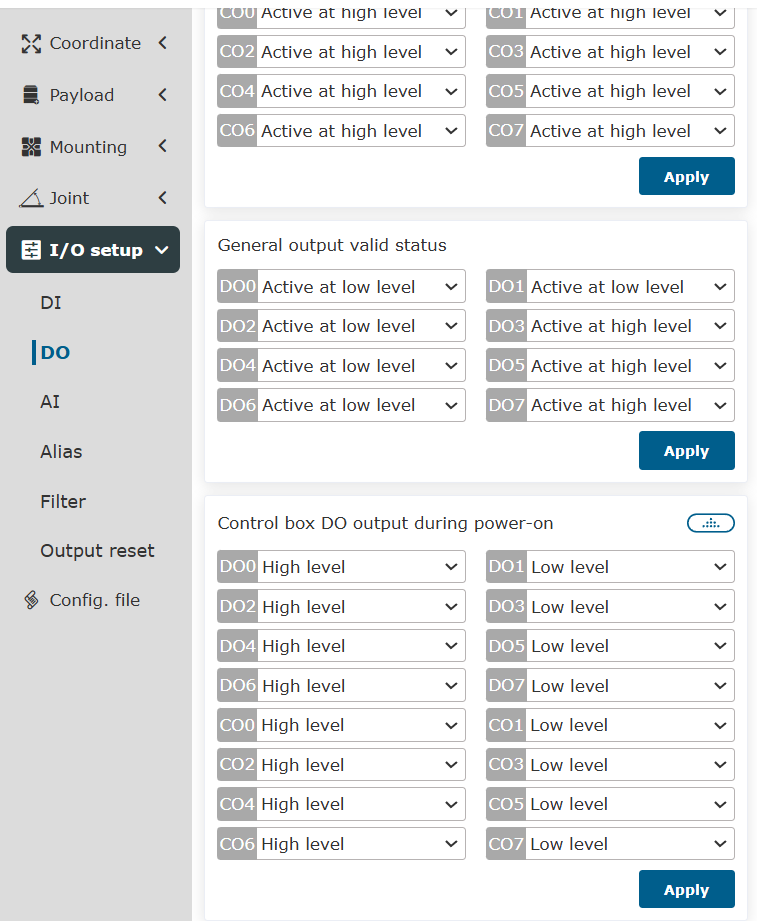
図 6.4‑6 電源投入中の制御箱DO出力設定
6.4.4. I/Oエイリアス設定
メニューバーの「初期設定」->「基本」->「I/O設定」をクリックし、「エイリアス」サブメニューをクリックして設定画面に入ります。実際の使用シナリオに応じて、制御箱と末端IO信号に意味のある名称を設定します。設定が成功すると、IO信号内容に関連するモジュールに対応するエイリアスが表示されます。モジュールは以下の通りです:

図 6.4‑7 IOエイリアス設定
6.4.5. I/Oフィルタリング
メニューバーの「初期設定」->「基本」->「I/O設定」をクリックし、「フィルタリング」サブメニューをクリックしてIOフィルタリング時間設定画面に入ります。フィルタリング時間設定画面には以下が含まれます:
制御箱DIフィルタリング時間
末端板DIフィルタリング時間
制御箱AI0フィルタリング時間
制御箱AI1フィルタリング時間
末端板AI0フィルタリング時間
ボタンボックスDIフィルタリング時間
拡張DIフィルタリング時間
拡張AI0フィルタリング時間
拡張AI1フィルタリング時間
拡張AI2フィルタリング時間
拡張AI3フィルタリング時間
Smart DI フィルタリング時間
ユーザーは自分のニーズに応じて対応するパラメータを設定し、対応する設定ボタンをクリックします。下図の通りです:

図 6.4‑8 フィルタリング画面
重要
I/Oフィルタリング時間の範囲は[0〜200]、単位はmsです。
6.4.6. 出力リセット設定
メニューバーの「初期設定」->「基本」->「I/O設定」をクリックし、「出力リセット」サブメニューをクリックして設定画面に入ります。実際の使用中のリセット必要性に応じて、停止/一時停止後にリセットが必要な出力を設定します。現在の出力には以下が含まれます:
制御箱DO
制御箱AO
末端版DO
末端版AO
拡張DO
拡張AO
SmartTool DO

図 6.4‑9 出力リセット設定
6.5. ツールTCP自動キャリブレーション
6.5.1. 概要
ロボットツールTCP(Tool Center Position, TCP)自動キャリブレーションは、光電センサー装置(ダブルペアクロス型)を使用してロボットツールTCPを迅速に校正します。ロボット運動中にツールが光電センサー装置内のI/O信号をトリガーする瞬間を統計処理することで、ロボットの末端フランジとツール座標系間の変換関係を確立し、ロボットツール座標系を正確にキャリブレーションします。
6.5.2. センサー装置座標系キャリブレーション操作フロー
6.5.2.1. ロボットの取り付け
絶対位置決め精度が1.2 mm以内のロボットを作業台に取り付け、ロボット末端フランジにセンサー装置座標系をキャリブレーションするための専用特殊工具を取り付けます。

図 6.5‑1 ロボット取り付け例
6.5.2.2. センサー装置の取り付け
光電センサー装置の2組の茶、青、黒の信号線を、それぞれロボット制御箱の2組の24V、0VおよびCI0、CI1ポートに接続します(使用可能な設定可能なデジタル信号入力ポートであればどれでも可)。制御箱の電源を投入しロボットを起動すると、光電センサー装置のX、Y軸ビームが点灯します。

図 6.5‑2 光電センサー装置例
6.5.2.3. ロボットツールTCP自動キャリブレーションシステム座標系の設定
ロボットツールTCP自動キャリブレーションシステムに従い、まず光電センサー装置をロボットのフレキシブルな作業空間内に大まかに配置し、光電センサー装置の座標系とロボットのベース座標系の方位をほぼ同じにします。
上図に示すように、単位軸、、が{b}に属するものはロボットベース座標系、単位軸、、が{e}に属するものは末端フランジ座標系、単位軸、、が{s}に属するものはセンサー座標系を表します。

図 6.5‑3 ロボットツールTCP自動キャリブレーションシステム座標系設定
(1)ロボット末端フランジの姿勢をRx、Ry、Rzがそれぞれ180°、0°、0°になるように調整し、この姿勢を調整後のセンサー装置座標系のキャリブレーション運動中も維持します。
(2)ロボットツールTCPをロボットベース座標系とセンサー座標系のX、Y軸方向に沿ってMoveL運動を実行させます。
(3)運動中に光電センサー装置のX、Y軸ビームがI/O信号をトリガーし続ける状態になれば、光電センサー装置の取り付け位置を現在の位置に正確に位置決めできます。
6.5.2.4. Web画面に従ってセンサー座標系をキャリブレーション
ロボットWeb制御画面で、順に「初期設定」->「基本」->「座標系」->「ツール」をクリックし、「ツール座標系設定」画面に入ります。
「座標系名」ドロップダウンメニューで参照座標系を選択し、対応する「ツールタイプ」と「取り付け位置」を選択し、「変更」をクリックすると「変更ウィザード」画面に入ります。
「光電自動キャリブレーション」を選択して光電自動キャリブレーション画面に入り、「設定」をクリックすると「光電キャリブレーション装置設定」画面に入ります。既存の設定がある場合は、「変更」をクリックします。

図 6.5‑4 光電自動キャリブレーション画面への入り方の例
6.5.2.4.1. I/O設定
X軸ビームとY軸ビームの制御箱入力ポート番号を選択し、「設定」をクリックします。設定に成功すると、「I/O設定」の前に緑色のチェックマークが表示されます。

図 6.5‑5 光電センサー装置のX、Y軸ビームI/Oポート設定例
6.5.2.4.2. 中心点のティーチング
ロボットをドラッグしてツールTCPを光電センサー装置のX、Y軸ビームI/O信号を同時にトリガーする状態にし、ベース座標系のZ+軸方向に沿ってセンサー装置の測定平面(X、Y軸ビームの交差部分)の上方5 mm付近まで移動します。
警告
この過程で、ロボット末端フランジの姿勢はRx、Ry、Rzがそれぞれ180°、0°、0°を維持することに注意してください。その後、「記録」をクリックします。設定に成功すると、「中心点のティーチング」の前に緑色のチェックマークが表示されます。

図 6.5‑6 センサー装置測定平面中心にロボットツールTCPをティーチング
6.5.2.4.3. パラメータ設定
「運動半径」、「角速度」、「下方移動距離」の3つのカスタムパラメータを設定します。
(1)「運動半径」パラメータはロボットツールが円周運動を行う半径です。使用するセンサー装置の有効測定半径は35 mmであることを参考に、推奨値は「10-15 mm」です。大きすぎるとツールとセンサーが干渉しやすく、小さすぎるとセンサーのX、Y軸ビームI/O信号が干渉しやすくなります。
(2)「角速度」パラメータはロボットツールが円周運動を行う等速角速度です。推奨値は「10-40 deg/s」です。大きすぎるとツール末端に衝撃振動が発生したり、センサーI/O信号のデータフレーム落ちが発生しやすくなります。
(3)「下方移動距離」パラメータはロボットが実行する2回の円周運動の中心間のユークリッド距離です。使用するセンサー装置の有効測定高さは25 mmであることを参考に、推奨値は「5-15 mm」です。大きすぎるとツールとセンサーが干渉しやすくなります。
その後、「設定」をクリックします。設定に成功すると、「パラメータ設定」の前に緑色のチェックマークが表示されます。

図 6.5‑7 カスタムパラメータ設定例
6.5.2.4.4. 実行
自動モードで「実行」をクリックすると、センサー装置座標系のキャリブレーション操作が開始されます。操作が完了すると、画面にキャリブレーションされたセンサー座標系のx、y、z座標値とRx、Ry、Rzの姿勢角が表示され、「完了」をクリックして現在のデータを保存し、現在の画面を終了します。

図 6.5‑8 センサー装置座標系キャリブレーション結果例
警告
現在の操作に注意してください。ロボットの各生産タスクのライフサイクル(ロボット電源オフ-起動操作)ごとにこの操作を実行することを推奨します。作業中に発生する高周波振動によるセンサー装置の取り付け位置の微小なずれや、誤操作による制御器内のセンサー装置座標系キャリブレーションデータの解放によって発生するエラーを防ぐためです。
6.5.3. ツール座標系キャリブレーション操作フロー
「光電キャリブレーション装置設定」画面を完了すると、その前に緑色のチェックマークが表示され、センサー装置座標系の設定が成功したことを示します。ロボット末端フランジの専用特殊工具を取り外し、キャリブレーション対象の未知のツールを取り付けます。「キャリブレーション」をクリックすると、ツールTCP自動キャリブレーション操作が開始されます。操作が完了すると、画面にツール座標系のキャリブレーション結果が表示されます。

図 6.5‑9 ツールTCPキャリブレーション結果例
「保存」をクリックすると、「現在のツール座標系」画面の「座標系名」ドロップダウンメニューで選択されている参照座標系に、現在のツールTCPのキャリブレーション結果が更新されます。
「現在のツール座標系」画面で「適用」をクリックすると、現在の参照ツール座標系に現在のツールTCPキャリブレーション結果が適用されます。
重要
以下の点に注意してください。
(1)「キャリブレーション」をクリックする前に、キャリブレーションされたセンサー装置座標系のx、y、z座標結果が実際のセンサー装置の取り付け位置と明確な誤差がないかを観察することで、ツール座標系のキャリブレーション過程でのエラーを回避できます。もしそのような状況が発生した場合、原因はロボットツールTCP自動キャリブレーションシステムの座標系設定エラーである可能性があるため、センサー装置の取り付け位置を調整した後、センサー装置座標系を再キャリブレーションする必要があります。
(2)「キャリブレーション」をクリックした後、ロボットが2回の円周運動を実行した後に末端フランジ姿勢を大幅に(>90°)調整するかどうかを観察することで、ツール座標系のキャリブレーション過程でのエラーを回避できます。もしそのような状況が発生した場合、原因は「運動半径」パラメータの設定が小さすぎてセンサー装置のI/O信号が干渉した可能性があるため、「運動半径」パラメータを変更した後、再度「キャリブレーション」をクリックする必要があります。
(3)キャリブレーションするツールの末端は円柱体で、主軸方向が末端フランジの主軸方向とほぼ平行であり、半径が10 mm以内、ツール末端の測定可能長さが5〜15 mm以内(ツール全体の長さではない)であることを推奨します。これによりセンサー装置と干渉しにくくなります。
6.6. 平板ツールによるTCPキャリブレーション
6.6.1. 概要
「4点法」を使用してツールのTCPをキャリブレーションする場合、手動でロボットを制御し、目視で点と点を正確に重ね合わせる必要があり、キャリブレーションの効率と精度はオペレーターの熟練度に依存します。
平板ツールによるTCPキャリブレーションの原理は以下の通りです:ロボットツールを平板の任意の位置に複数回接触させ、キャリブレーションモデルを構築してツールのTCPを解きます。キャリブレーションの全過程が自動的に完了し、キャリブレーション効率が向上し、手作業への依存度が低減します。
6.6.2. 平板ツールによるTCPキャリブレーション機能の操作フロー
キャリブレーション平板をロボットの作業空間内に固定します。平板は動いてはならず、平板の導電性が良好である必要があります。ツールの末端をキャリブレーション平板にほぼ垂直にし、平板の上方50mmの位置に置きます。

図 6.6‑1 キャリブレーション配置図
順に「ティーチングプログラム」→「プログラム作成」ボタンをクリックし、「FR_CalibrateTheToolTcpPlane.lua」キャリブレーションファイルを選択して開きます。

図 6.6‑2 キャリブレーションファイルを開く
順に「初期設定」→「基本」→「座標系」→「ツール」ボタンをクリックすると、「現在の座標系」画面に入ります。「座標系名」でキャリブレーションする座標系を選択し(toolcord1座標系を例とします)、「変更」ボタンをクリックするとTCPキャリブレーション方法選択画面に入ります。
図 6.6‑3 ツール座標系設定
「変更ウィザード」で、「平板ツールキャリブレーション」を選択すると、平板ツールキャリブレーション画面に入ります。

図 6.6‑4 キャリブレーション方法選択
「平板ツールキャリブレーション」画面で、「進入」ボタンをクリックすると平板ツールの設定ができ、「記録」ボタンをクリックするとキャリブレーション基準点を記録します。設定が完了したら、「完了」ボタンをクリックすると、「平板ツールキャリブレーション」画面に戻ります。

図 6.6‑5 平板ツール設定
「平板ツールキャリブレーション」画面で「実行」ボタンをクリックすると、ロボットは自動的にツールのTCPをキャリブレーションします。キャリブレーションが完了すると、ツールのTCP座標が表示され、「保存」ボタンをクリックすると、キャリブレーション結果が「現在のツール座標系」画面に戻されます。

図 6.6‑6 キャリブレーション結果
「現在のツール座標系」画面で「適用」ボタンをクリックすると、ツールのTCPキャリブレーション結果を保存して適用できます。
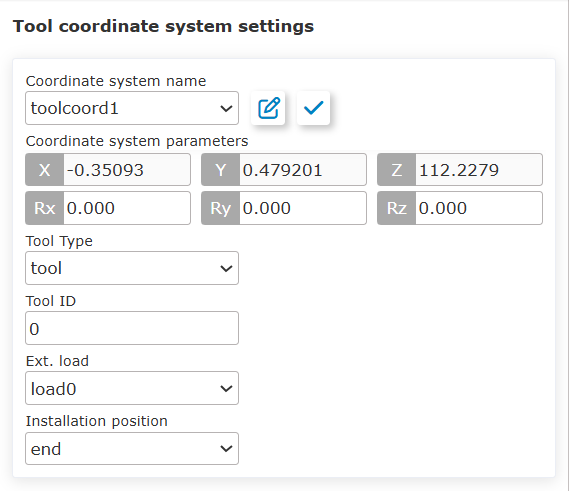
図 6.6‑7 キャリブレーション結果の適用
6.7. 制御箱アナログフィードバックアークトラッキング機能
6.7.1. 概要
制御箱アナログフィードバックアークトラッキング機能は、溶接機の電圧、電流アナログ信号を収集してアークトラッキング補償を実現します。この機能は、制御箱アナログに対応するAI、AOチャネルを設定することによって実装されます。

図 6.7‑1 アナログ信号通信によるアークトラッキング機能トポロジ図
aはコンピュータ、bはロボットおよび制御箱、cは溶接機を示す
6.7.2. 制御箱アナログAI設定フロー
ロボットWeb制御画面で、順に「初期設定」→「基本」→「I/O設定」→「AI」をクリックし、「AI設定」画面に入ります。
「AI設定」画面の「アークトラッキングチャネル」欄で、「溶接電流制御AI」と「溶接電圧制御AI」のドロップダウンボックスから、それぞれ「Ctrl-AI0」と「Ctrl-AI1」を電流、電圧のアナログチャネルとして選択し、それぞれ「設定」をクリックすると、制御箱アナログAIの設定が完了します。

図 6.7‑2 AIチャネル設定
上図に示すAIチャネル設定中の「アナログ電流電圧関係図」欄の「A-V」および「V-V」画面のパラメータ設定は、使用する溶接機のアナログ受信と出力の表/図を参照する必要があります。
例えば、制御箱電流アナログAIの溶接電流の下限と上限をそれぞれ0Aと500Aに設定します。制御箱電流アナログAIの出力電圧の下限と上限をそれぞれ0Vと5Vに設定し、これをAIチャネル設定中の「アナログ電流電圧関係図」欄の「A-V」画面の設定パラメータとして、「設定」をクリックすると、制御箱アナログ電流AIチャネルの設定が完了します。

図 6.7‑3 制御箱アナログ電流AI設定
例えば、制御箱電圧アナログAIの溶接電圧の下限と上限をそれぞれ0Vと50Vに設定します。制御箱電圧アナログAIの出力電圧の下限と上限をそれぞれ1.018Vと10Vに設定し、これをAIチャネル設定中の「アナログ電流電圧関係図」欄の「V-V」画面の設定パラメータとして、「設定」をクリックすると、制御箱アナログ電圧AIチャネルの設定が完了します。

図 6.7‑4 制御箱アナログ電圧AI設定
6.7.3. 制御箱アナログAO設定フロー
ロボットWeb制御画面で、順に「初期設定」→「周辺機器」→「溶接機」をクリックし、「溶接機設定」画面に入ります。

図 6.7‑5 溶接機設定
「溶接機設定」画面の「溶接機能I/O設定」欄の「DI」および「DO」画面のパラメータ設定では、制御箱のCI、COチャネルをカスタマイズして設定できます。「制御タイプ」ドロップダウンボックスで「コントローラI/O」を選択し、制御器アナログAOチャネルの設定フローに入ります。
「溶接機設定」画面の「アナログ電流電圧関係図」欄の「A-V」および「V-V」画面のパラメータ設定は、使用する溶接機のアナログ受信と出力の表/図を参照する必要があります。
例えば、制御箱電流アナログAOの溶接電流の下限と上限をそれぞれ0Aと495Aに設定します。制御箱電流アナログAOの出力電圧の下限と上限をそれぞれ1Vと10Vに設定し、これを制御箱AOチャネル設定中のアナログ電流の設定パラメータとします。 また、「溶接機電流制御AO」ドロップダウンボックスで「Ctrl-AO0」を選択し、「設定」をクリックすると、制御箱アナログ電流AOチャネルの設定が完了します。

図 6.7‑6 制御箱アナログ電流AO設定
例えば、制御箱電圧アナログAOの溶接電圧の下限と上限をそれぞれ10Vと45Vに設定します。制御箱電圧アナログAOの出力電圧の下限と上限をそれぞれ1Vと10Vに設定し、これを制御箱AOチャネル設定中のアナログ電圧の設定パラメータとします。
また、「溶接機電圧制御AO」ドロップダウンボックスで「Ctrl-AO1」を選択し、「設定」をクリックすると、制御箱アナログ電圧AOチャネルの設定が完了します。

図 6.7‑7 制御箱アナログ電圧AO設定