5. ティーチングペンダントソフトウェア基本機能
5.1. 基本情報
5.1.1. システム概要
ティーチングペンダントソフトウェアは、ロボット向けに開発された付属ソフトウェアであり、ティーチングペンダントオペレーティングシステム上で動作します。その主な機能と技術的特徴は以下の通りです。
ロボットのティーチングプログラムを作成できます。
ロボットの現在位置座標をリアルタイムで表示し、3Dシミュレーション実体ロボットを表示し、ロボットの動作を制御できます。
ロボットの単軸ジョグおよび各軸連動操作を実現できます。
制御I/O状態を表示できます。
ユーザーはパスワードを変更したり、システム情報を表示したりできます。
5.1.2. ロボット初回アクティベーション
制御箱の電源を入れ、PCをLANケーブルで接続します。
PCでブラウザを開き、ターゲットURL 192.168.58.2 にアクセスします。ロボットの初回起動時はアクティベーションページが表示されます。

図表 5.1‑1 アクティベーション画面
デバイス箱のSNコードを正しく入力し、入力後「アクティベート」ボタンをクリックします。
システムがSNコードを検証します。正しく入力されていれば、アクティベーションプロセスが自動的に完了します。

図表 5.1‑2 アクティベーション成功画面
アクティベーションが成功したら、制御箱を手動で再起動してください。
再度起動し、ターゲットURL 192.168.58.2 にアクセスすると、ログインページが表示されます。
5.1.3. ソフトウェア起動
制御箱に電源を入れます。
ティーチングペンダントでブラウザを開き、ターゲットURL 192.168.58.2 にアクセスします。
ユーザー名とパスワードを入力し、「ログイン」をクリックするとシステムにログインできます。
5.1.4. ユーザーログインと権限更新
表格 5.1-1 初期ユーザー
従業員番号 |
初期ユーザー名 |
パスワード |
役割コード |
111 |
admin |
123 |
1 |
222 |
MEenginer |
222 |
2 |
333 |
PEenginer |
333 |
3 |
444 |
programmer |
444 |
4 |
555 |
operator |
555 |
5 |
666 |
monitor |
666 |
6 |
ユーザー(ユーザー管理の詳細は 15.2.1 ユーザー管理を参照)はデフォルトで6つのレベルに分かれています。管理者は機能制限がありません。オペレーターとモニターは一部の機能のみ使用可能です。MEエンジニア、PE&PQEエンジニア、技術者&班長は機能の一部が制限されます。管理者は機能制限がありません。具体的なデフォルトの役割コード権限は 15.2.2 権限管理を参照してください。
ログイン画面を下図に示します。

図表 5.1‑3 ログイン画面
5.1.5. 多言語設定
システムには現在、中国語(簡体字)、中国語(繁體)、英語(English)、フランス語(français)、韓国語(한국어)、日本語(日本語)、ロシア語(Русский)の7つの言語が標準搭載されています。
言語パッケージ名は [言語コード].json 形式である必要があります。例:es.json。ここで言語コードは ISO 639-1 標準です。
以下は言語対応表です。
言語 |
現地言語名 |
言語コード(ISO 639-1) |
システム標準搭載 |
中国語 |
中文(汉语) |
zh |
はい |
中国語 |
中文(繁體) |
tc |
はい |
英語 |
English |
en |
はい |
フランス語 |
français |
fr |
はい |
日本語 |
日本語 |
ja |
はい |
韓国語 |
한국어 |
ko |
はい |
ロシア語 |
Русский |
ru |
はい |
ログイン画面(または初回アクティベーション画面でも設定可能)で、右上隅の言語選択を行います。

図表 5.1‑5 アクティベーション画面での言語設定

図表 5.1‑6 ログイン画面での言語設定
ログイン画面での多言語設定を例とすると、言語を選択すると、現在のページの言語内容が選択した言語に切り替わります。例:
図表 5.1‑7 中国語ログインページ

図表 5.1‑7 英語ログインページ
ログインが成功すると、システムはモデルなどのデータを読み込みます。読み込みが完了すると、初期ページに移動します。
5.2. システム初期画面
ログイン成功後、システムは「初期画面」に入ります。主な内容は以下の通りです。
FAIRINOロゴ
メニューバー縮小ボタン
メニューバー
ロボット制御エリア
ロボット状態エリア
3Dシミュレーションロボット —— 3Dシーン操作
3Dシミュレーションロボット —— ロボット本体操作
ロボット連携機能
ロボットおよび連携機能の状態
下図のシステム初期画面図に示す通りです。
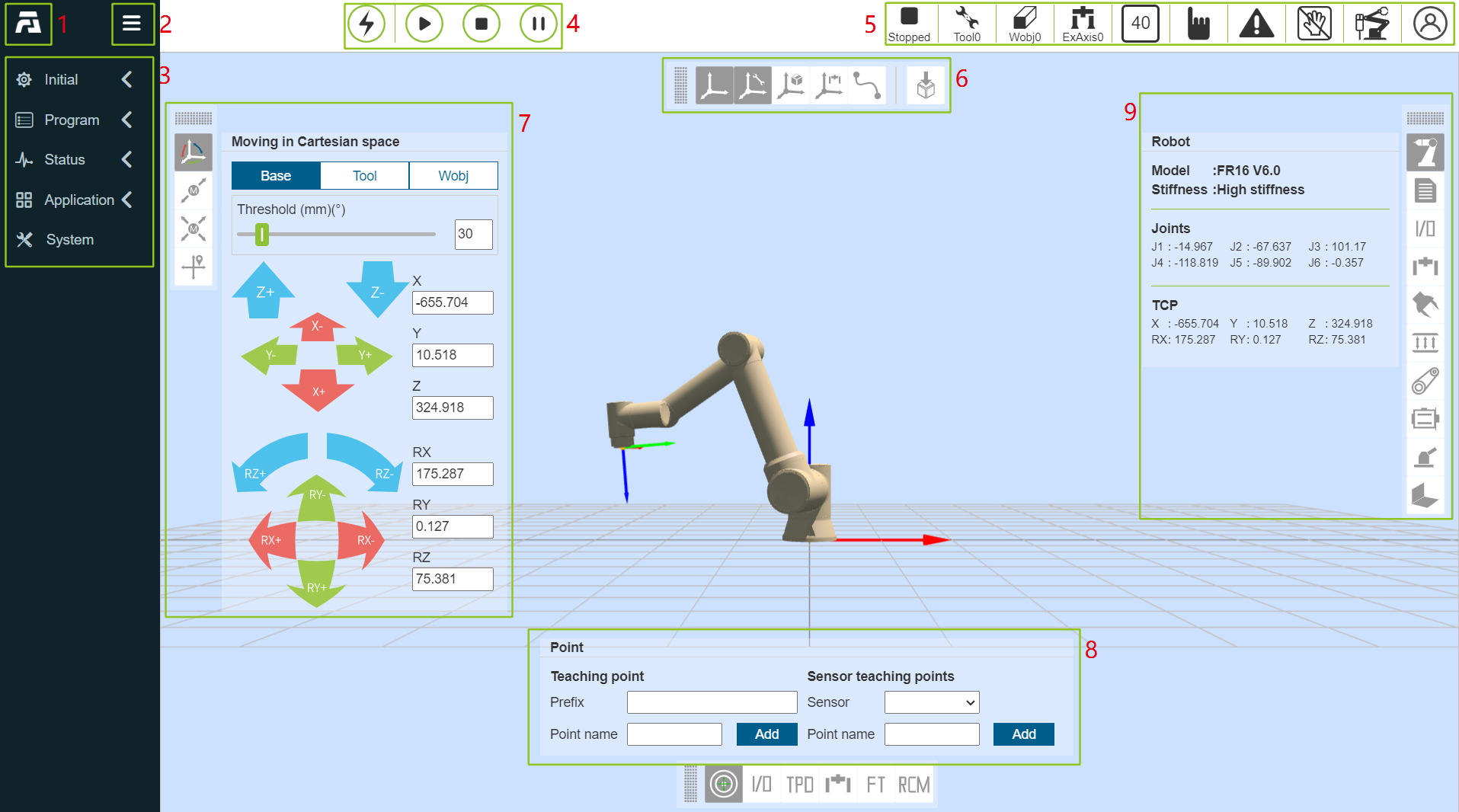
図表 5.2‑1 システム初期画面図
WebApp の「初期設定」、「ティーチングプログラム」->「プログラム作成」、「ティーチングプログラム」->「グラフィカルプログラミング」および補助アプリケーションに入ると、3Dシミュレーションロボットモデルページは半展開状態になります。展開アイコンをクリックすると、システム初期画面に戻ることができます。

図表 5.2‑2 3Dシミュレーションロボットモデルページの展開可能アイコン
5.2.1. 制御エリア
注釈

名称:イネーブルボタン
作用:ロボットをイネーブルにします
注釈

名称:開始ボタン
作用:ティーチングプログラムをアップロードして実行を開始します
注釈

名称:停止ボタン
作用:現在のティーチングプログラムの実行を停止します
注釈

名称:一時停止/再開ボタン
作用:現在のティーチングプログラムを一時停止または再開します
重要
一時停止コマンドはプログラムの末尾では判断できません
5.2.2. ステータスバー
注釈

名称:ロボット状態
作用:Stopped-停止、Running-実行中、Pause-一時停止、Drag-ドラッグ
注釈

名称:ツール座標系番号
作用:現在適用中のツール座標系番号を表示します
注釈

名称:ワーク座標系番号
作用:現在適用中のワーク座標系番号を表示します
注釈

名称:拡張軸座標系番号
作用:現在適用中の拡張軸座標系番号を表示します
注釈

名称:運転速度パーセンテージ
作用:ロボットの現在のモード実行時速度
注釈

名称:ロボット正常動作状態
作用:現在ロボットは正常に動作しています
注釈

名称:ロボットエラー状態
作用:現在ロボットの動作にエラーがあります
注釈

名称:自動モード
作用:ロボット自動運転モード。手動から自動モードに切り替える際に全体速度を調整し速度を指定すると、全体速度は自動的に指定された速度に調整されます
注釈

名称:ティーチングモード
作用:ロボットティーチング運転モード
注釈

名称:ロボットドラッグ状態
作用:現在ロボットはドラッグ可能です
注釈

名称:ロボットドラッグ状態
作用:現在ロボットはドラッグ不可です
注釈

名称:接続状態
作用:ロボットが接続されています
注釈
名称:未接続状態
作用:ロボットが未接続です
注釈

名称:アカウント情報
作用:ユーザー名と権限を表示し、ユーザーをログアウトします
5.2.3. メニューバー
メニューバーは以下の表の通りです。
表格 5.2‑1 ティーチングペンダントメニュー欄
レベル 1 |
レベル2 |
初期設定 |
ベース |
安全性 |
|
周辺機器 |
|
指導手順 |
プログラミング |
グラフィカルプログラミング |
|
ノードグラフプログラミング |
|
示教点 |
|
ステータス情報 |
システムログ |
ステータスクエリ |
|
補助アプリケーション |
ツールアプリケーション |
溶接専門家データベース |
|
システム設定 |
/ |
5.3. 3Dシミュレーションロボット
5.3.1. 3Dシーン操作バー
5.3.1.1. ロボット座標系システムの3D可視化表示
WebAPPのロボット3D仮想エリアに様々な3D仮想座標系を作成します。ベース座標系の表示を例として下図に示します。ここでX軸は赤、Y軸は緑、Z軸は青です。
注釈

名称:ベース座標系
説明:ベース座標系はWebAPPのシステムロボット3D仮想エリアでデフォルトで表示され、ロボットベース底部中央に固定マークされます。3D仮想ベース座標系は手動で表示を閉じることができます。
注釈

名称:ツール座標系
説明:ツール座標系はデフォルトで表示され、手動で閉じることができます。WebAPP起動後、ユーザーログインが成功すると、現在適用されているツール座標系の名前と対応するパラメータデータを取得し、現在のツール座標系を初期化します。
重要
使用中に他のツール座標系を適用する場合、ツール座標系コマンドが成功した後、まずロボットの3D仮想エリアに既存のツール座標系をクリアし、次に新しく適用されたツール座標系のパラメータデータを3D座標系生成APIに渡してツール座標系を生成します。生成後、ロボットの3D仮想エリアに対応する表示が行われます。
注釈

名称:ワーク座標系
説明:ワーク座標系はデフォルトで閉じており、手動で表示を有効にできます。手順はツール座標系と同じです。
注釈
名称:外部軸座標系
説明:外部軸座標系はデフォルトで閉じており、手動で表示を有効にできます。手順はツール座標系と同じです。
5.3.1.2. 3D仮想軌跡とツールモデルのインポート
注釈

名称:軌跡描画
説明:ボタンをクリックすると、軌跡描画機能が開きます。ティーチングプログラムを実行すると、ロボットの3Dモデルがロボットの動作軌跡を描画します。
注釈

名称:ツールモデルのインポート
説明:ボタンをクリックすると、ツールモデルインポート用モーダルウィンドウが表示されます。ファイルをアップロードしてインポートが成功すると、ロボット末端にツールモデルが表示されます。現在サポートされているツールモデルのファイル形式は STL と DAE です。
5.3.2. ロボット本体操作バー
5.3.2.1. TCP
Base ジョグ:ベース座標系で、対応する座標系ボタンを長押しすることでロボットを制御し、X、Y、Z軸で直線移動、または RX、RY、RZ 軸周りに回転できます。Base ジョグの機能は Joint 動作の単軸ジョグ機能と同様です。画面は下図の通りです。

図表 5.3-1 Base ジョグ図
重要
いつでもボタンを離すことで、ロボットの動作を停止させることができます。必要に応じて、緊急停止ボタンを押してロボットを停止させてください。
Tool ジョグ:ツール座標系を選択し、対応する座標系ボタンを長押しすることでロボットを制御し、X、Y、Z軸で直線移動、または RX、RY、RZ 軸周りに回転できます。Tool ジョグの機能は Joint 動作の単軸ジョグ機能と同様です。画面は下図の通りです。
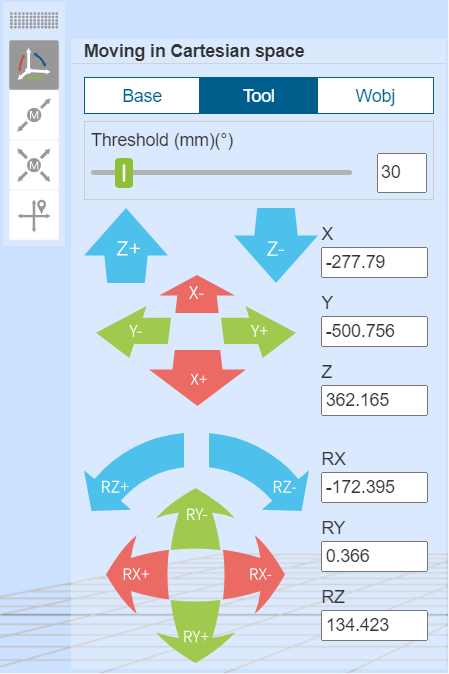
図表 5.3-2 Tool ジョグ図
Wobj ジョグ:ワークジョグを選択し、対応する座標系ボタンを長押しすることでロボットを制御し、ワーク座標系で X、Y、Z軸に沿って直線移動、または RX、RY、RZ 軸周りに回転できます。Wobj ジョグの機能は Joint 動作の単軸ジョグ機能と同様です。画面は下図の通りです。

図表 5.3-3 Wobj ジョグ図
5.3.2.2. Joint 動作
Joint 動作では、中央の6つのスライダーはそれぞれ対応する関節の角度を示します。Joint 動作は単軸ジョグと多軸連動に分かれます。
単軸ジョグ:ユーザーは左右の円形ボタンを操作してロボットの動作を制御できます。下図の通りです。手動モードおよび関節座標系で、ロボットの特定の関節を回転操作します。ロボットが動作範囲(ソフトリミット)を超えて停止した場合、単軸ジョグを使用して手動操作を行い、ロボットを限界位置から移動させることができます。単軸ジョグは、大まかな位置決めや大きな移動を行う際に、他の操作モードよりも迅速かつ便利です。

図表 5.3-4 単軸ジョグ図
重要
「長押し動作しきい値」(長押しボタン時にロボットが動作する最大距離、入力値の範囲は 0~300)パラメータを設定します。円形ボタンを長押ししてロボットの動作を制御します。ロボット動作中にボタンを離すと、ロボットは直ちに動作を停止します。ボタンを押し続けると、ロボットは長押し動作しきい値で設定された値だけ動作した後、停止します。
多軸連動:ユーザーは中央の6つのスライダーを操作して、ロボットの対応する目標位置を調整できます。下図の通りです。3D仮想ロボットを観察して目標位置を決定します。調整した位置が期待と異なる場合は、「復元」ボタンをクリックすると、3D仮想ロボットが初期位置に戻ります。ユーザーが目標位置を決定した後、「適用」ボタンをクリックすると、実体ロボットが対応する動作を行います。

図表 5.3-5 多軸連動図
重要
多軸連動では、第5関節 j5 の設定値は 0.01度未満にすることはできません。期望値が 0.01度未満の場合は、まず 0.011度に設定し、その後単軸ジョグで第5関節 j5 を微調整してください。
5.3.2.3. Move 移動
Move 移動を選択すると、デカルト座標値を直接入力し、「関節位置を計算」をクリックすると、関節位置が計算結果として表示されます。危険がないことを確認した後、「その点に移動」をクリックして、入力されたデカルト姿勢までロボットを制御できます。

図表 5.3‑6 Move 移動図
重要
指定された姿勢に到達できない場合は、まずデカルト空間の姿勢がロボットの動作範囲を超えていないか確認し、次に現在の姿勢から目標姿勢までの間に特異姿勢が存在しないか確認します。特異姿勢が存在する場合は、現在の姿勢を調整するか、途中に新しい姿勢を挿入して特異姿勢を回避してください。
5.3.3. ロボット連携機能バー
5.3.3.1. ティーチングポイント記録
手動ティーチング制御エリアでは、主にティーチングモードで参照座標系を設定し、ロボットの各関節角度と座標値をリアルタイムで表示し、ティーチングポイントに名前を付けて保存できます。
ティーチングポイントを保存する際、そのポイントの座標系は、現在ロボットに適用されている座標系となります。
ティーチングポイント記録は、「クイックポイント記録」と「名前指定ポイント記録」の2つの方法があります。
クイックポイント記録:ティーチングポイントが自動記録され、名前は自動生成されます。
名前指定ポイント記録:ティーチングポイントの名前をカスタマイズします。ティーチングポイント接頭辞 + ティーチングポイント名で構成されます。
センサーティーチングポイントは、既にキャリブレーションされたセンサータイプのツールを選択し、ポイント名を入力し、「追加」をクリックします。保存されるポイントの位置は、センサーが認識したポイントの位置です。


図表 5.3‑7 手動操作エリア図
重要
初めて使用する際は、30のような小さな速度値を設定してロボットの動作に慣れてからにしてください。予期せぬ事態を避けるためです。
5.3.3.2. I/O
この画面では、ロボット制御箱のデジタル出力、アナログ出力(0-10V)、および末端ツールのデジタル出力、アナログ出力(0-10V)を手動制御できます。下図に示します。

図表 5.3‑8 I/O設定図
5.3.3.3. TPD (ティーチングプログラミング)
ティーチングプログラミング(TPD)機能の操作手順は以下の通りです。
Step1 初期位置の記録:3Dモデル左側の操作エリアに入り、ロボットの現在位置を記録します。編集ボックス内でポイントの名前を設定し、「保存」ボタンをクリックします。保存が成功すると、「ポイントの保存に成功しました」と表示されます。
Step2 軌跡記録パラメータの設定:TPD をクリックし、「TPD」機能項目で軌跡記録パラメータを設定します。軌跡ファイルの名前、姿勢タイプ、サンプリング周期を設定し、DI と DO を設定します。TPD 軌跡を記録する過程で、DI をトリガーすることで、対応して出力したい DO を記録できます。

図表 5.3‑9 TPD 軌跡記録
Step3 ロボットモードの確認:ロボットモードが手動モードであるか確認します。手動モードでない場合は手動モードに切り替えます。手動モードでは、2つの方法でドラッグティーチングモードに切り替えられます。一つは末端ボタンを長押しする方法、もう一つは画面のドラッグモード切り替えボタンです。TPD 記録では、画面からロボットをドラッグティーチングモードに切り替えることを推奨します。

図表 5.3‑10 ロボットモード
重要
画面からドラッグモードに移行する際は、まず末端ツールの負荷と重心が正しく設定されているか、摩擦力補正係数が適切に設定されているかを確認し、末端ボタンを長押ししてドラッグが正常かどうかを確認します。問題がないことを確認した上で、画面からドラッグモードに移行します。
Step4 記録開始:「記録開始」ボタンをクリックして軌跡の記録を開始し、ロボットをドラッグして動作ティーチングを行います。また、末端 DI 設定には「TPD 記録開始/停止」機能設定項目があり、この機能を設定することで、ユーザーは外部信号を介して「記録開始」軌跡機能をトリガーできます。注意点として、外部信号で軌跡の記録を開始するには、まずページで TPD 軌跡の情報設定を行う必要があります。
Step5 記録停止:動作ティーチングが完了したら、「記録停止」ボタンをクリックして軌跡の記録を停止し、ドラッグティーチング切り替えボタンでロボットをドラッグティーチングモードから終了させます。ティーチングペンダントが「軌跡記録の停止に成功しました」を受信すると、軌跡の記録が成功したことを示します。ステップ4と同様に、「TPD 記録開始/停止」機能を設定した後、外部信号で記録停止をトリガーできます。
Step6 ティーチングプログラミング:新規作成をクリックし、空白のテンプレートを選択し、PTP 機能プログラミング項目に入り、保存した初期位置ポイントを選択し、「追加」ボタンをクリックします。適用が完了すると、プログラムファイルに PTP コマンドが表示されます。次に TPD 機能プログラミング項目に入り、記録したばかりの軌跡を選択し、平滑化の有無と速度スケーリング比率を設定し、「追加」ボタンをクリックします。適用が完了すると、プログラムファイルに MoveTPD コマンドが表示されます。下図に示します。

図表 5.3‑11 TPD プログラミング
Step7 軌跡再現:ティーチングプログラムの編集が完了したら、自動運転モードに切り替え、画面上部の「実行開始」アイコンをクリックしてプログラムを実行開始すると、ロボットがティーチングされた動作を再現します。
Step8 軌跡編集:TPD 軌跡編集エリアでは、軌跡を可視化表示し、編集・カットすることができ、TPD 軌跡の事前分析と簡素化を実現します。対応する軌跡を選択してポイントを取得すると、ユーザーが記録した軌跡ポイントがロボットの3D空間内に表示されます。次に、ユーザーは「Start」と「End」のスクロールバーをドラッグして、軌跡の始点と終点をシミュレーション再現および編集できます。
TPD ファイルの削除と例外処理:
軌跡ファイルの削除:TPD 機能項目をクリックし、削除したい軌跡ファイルを選択し、「軌跡削除」ボタンをクリックします。削除が成功すると、削除成功の通知が表示されます。
例外処理:
コマンドポイント数制限超過:1つの軌跡に記録できる最大ポイント数は 20,000 ポイントです。20,000 ポイントを超えた場合、コントローラーは超過したポイントを記録せず、ティーチングペンダントに「コマンドポイント数制限超過」の警告を表示します。この場合、記録停止をクリックする必要があります。
TPD コマンド間隔が大きすぎる:ティーチングペンダントが TPD コマンド間隔が大きすぎるというエラーを表示した場合、ロボットが記録前の初期位置に戻ったかどうかを確認する必要があります。ロボットが初期位置に戻っても依然として TPD コマンド間隔が大きすぎるエラーが表示される場合は、現在の軌跡を削除し、新しい軌跡を再度記録してください。
TPD 操作中に他の異常が発生した場合は、ティーチングペンダントまたは緊急停止ボタンで直ちにロボットの操作を停止し、原因を調査してください。
重要
TPD 機能の操作中は、ティーチングペンダントの対応する指示に厳密に従って操作してください。
5.3.3.4. Eaxis 移動
Eaxis 移動を選択します。この機能は拡張軸のジョグ機能です。拡張軸を設定した上で、このジョグ機能を使用して拡張軸を制御します。詳細は「第4章 - ロボット周辺機器 - 拡張軸周辺機器設定」を参照してください。

図表 5.3‑12 Eaxis 移動図
5.3.3.5. FT
力覚センサーによるドラッグ時の基準として、参照座標を選択します。

図表 5.3‑12 FT 図
5.3.3.6. 遠心不動点
この機能は主に医療穿刺用途に使用されます。遠心不動点を設定すると、ロボットの末端は常にその点を中心に動作します。

図表 5.3‑13 遠心不動点図
5.3.4. ロボットおよび連携機能ステータスバー
5.3.4.1. Robot
現在のロボットの型式、剛性、関節、座標データ情報を表示します。

図表 5.3‑14 ロボット状態
5.3.4.2. Program
現在実行中のプログラムとサブプログラムの情報を表示します。

図表 5.3‑15 プログラム状態
5.3.4.3. I/O
現在の I/O の状態を表示します。デジタル入力とデジタル出力では、そのポートのレベルが高ければそのポイントは緑色で表示され、低ければ白色で表示されます。アナログ入力とアナログ出力は 0~100 の値を表示し、100 は 10V を意味します。

図表 5.3‑16 I/O 状態
5.3.4.4. ExAxis
現在の拡張軸(コントローラー + PLC)のサーボ状態情報を表示します。

図表 5.3‑17 拡張軸(コントローラー + PLC)状態
5.3.4.5. Gripper
現在のグリッパー状態情報を表示します。

図表 5.3‑18 グリッパー状態
5.3.4.6. FT
現在の力制御状態情報を表示します。

図表 5.3‑19 力制御状態
5.3.4.7. Conveyor
現在のコンベヤ状態情報を表示します。

図表 5.3‑20 コンベヤ状態
5.3.4.8. Servo
現在の拡張軸(コントローラー + サーボコントローラー)の状態情報を表示します。

図表 5.3‑21 拡張軸(コントローラー + サーボコントローラー)状態
5.3.4.9. Polish
現在の研磨状態情報を表示します。

図表 5.3‑22 研磨状態
5.3.4.10. Weld
現在の溶接状態情報を表示します。

図表 5.3‑23 溶接状態
5.3.5. ロボット設置方法の設定と表示
Web ティーチングページで、「初期設定」→「基本」→「設置ページ」をクリックすると、そのページレイアウトは以下の通りです。具体的な説明は以下の通りです。
クイック設置はマニピュレータの一般的な設置設定に使用され、左から右にそれぞれ:正置き、側付け、逆付けに対応します。対応するボタンをクリックすると、インターフェースは自動的にベース傾斜と回転角を送信して変更します。
必要な設置方法がクイック設置に合わない場合は、ベース傾斜と回転角を自分で設定して構成できます。
クイック設置と自分でベース傾斜と回転角を設定する場合のいずれも、適用をクリックしてから有効になります。
注釈
設定した設置方法が実際のマニピュレータと一致していることを確認した上で、ドラッグ操作を行ってください。一致していないと安全上の問題が生じる可能性があります。

図表 5.3‑24 360度自由設置
重要
ロボットの設置完了後、正しく設置方法を設定する必要があります。設定しないと、ロボットのドラッグ機能および衝突検出機能の使用に影響します。